


 VS Code用のEchoAPI
 IntelliJ IDEA用のEchoAPI

 EchoAPl-Interceptor
 EchoAPl CLI
 EchoAPI クライアント
 APIデザイン
 APIデバッグ
 APIドキュメント
 Mockサーバー


【ユーザーのリアルな声】APIツールの新人比較:Postman vs. EchoAPI
登録不要、1秒レスポンスのEchoAPIがPostmanを10秒差で撃破!初心者の初体験日記が今日のAPIデバッガー選びを決める。

新しく【ユーザーのリアルな声】というコーナーを追加しました。今後もここで、実際のユーザーから寄せられた声をアップしていきます。リアルな声だからこそ、ツール選びの参考になるはず。
これは、このブログをもとに作った比較動画です。よかったら、ぜひチェックしてみてください!👇
はじめに
私は文系出身の会社員として、この経済の冷え込みを肌で感じています。特にこの変化の激しい時代において、私のポジションはいつAIに取って代わられるか分からないという危機感を常に抱いています。
加えて、創造的な仕事への強い憧れもあり、最近ついに独り立ちの道を歩み始めました。目標はフリーランスの独立開発エンジニアになることです!現在、業務外の時間を利用して、API呼び出しからアプリ開発まで、一歩一歩着実に学んでいます。
準備は万端、あとはツールだけ。現時点では固定で使うAPIデバッグツールを決めていないため、多方面で試行し、本当の初心者の視点から横断比較をしてみることにしました。
比較対象として選んだのは以下の2つです。
- Postman:誰もが知る老舗ツール。
- EchoAPI:最近X(旧Twitter)で知った新鋭ツール。
ここからの内容は、初心者である私が、初めてこれらを使った全過程と、最もリアルな個人的感想となります。今後のAPIツール選びの参考になれば幸いです!
Postman 初体験:手順は完璧だが、習得に少々時間がかかる
ステップ 1:Postman公式サイトを開く(また登録か…)
Postmanの公式サイトを開いたとき、「ついにこの有名ツールを使う時が来たか!」と心の中で思いました。しかし、使い続けるには、まずアカウントを登録する必要があることが分かりました。
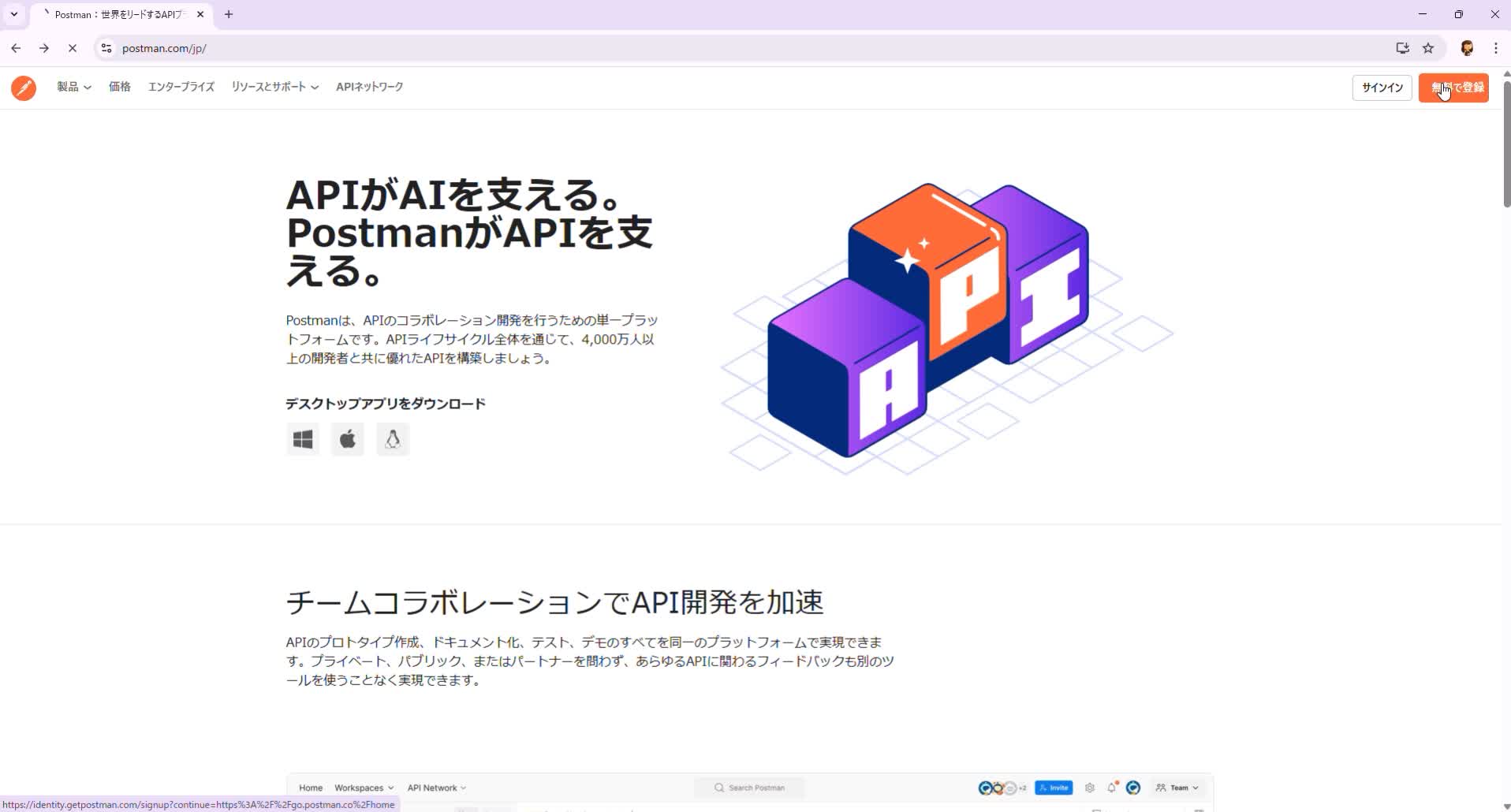
迷わずあの輝かしい “無料で登録” をクリックし、登録の旅を始めます。
ステップ 2:新しいアカウント登録を完了
メールアドレスを使って真面目に登録するか、GoogleやGitHubなどのサードパーティアカウントで一発完了させるかを選べます。
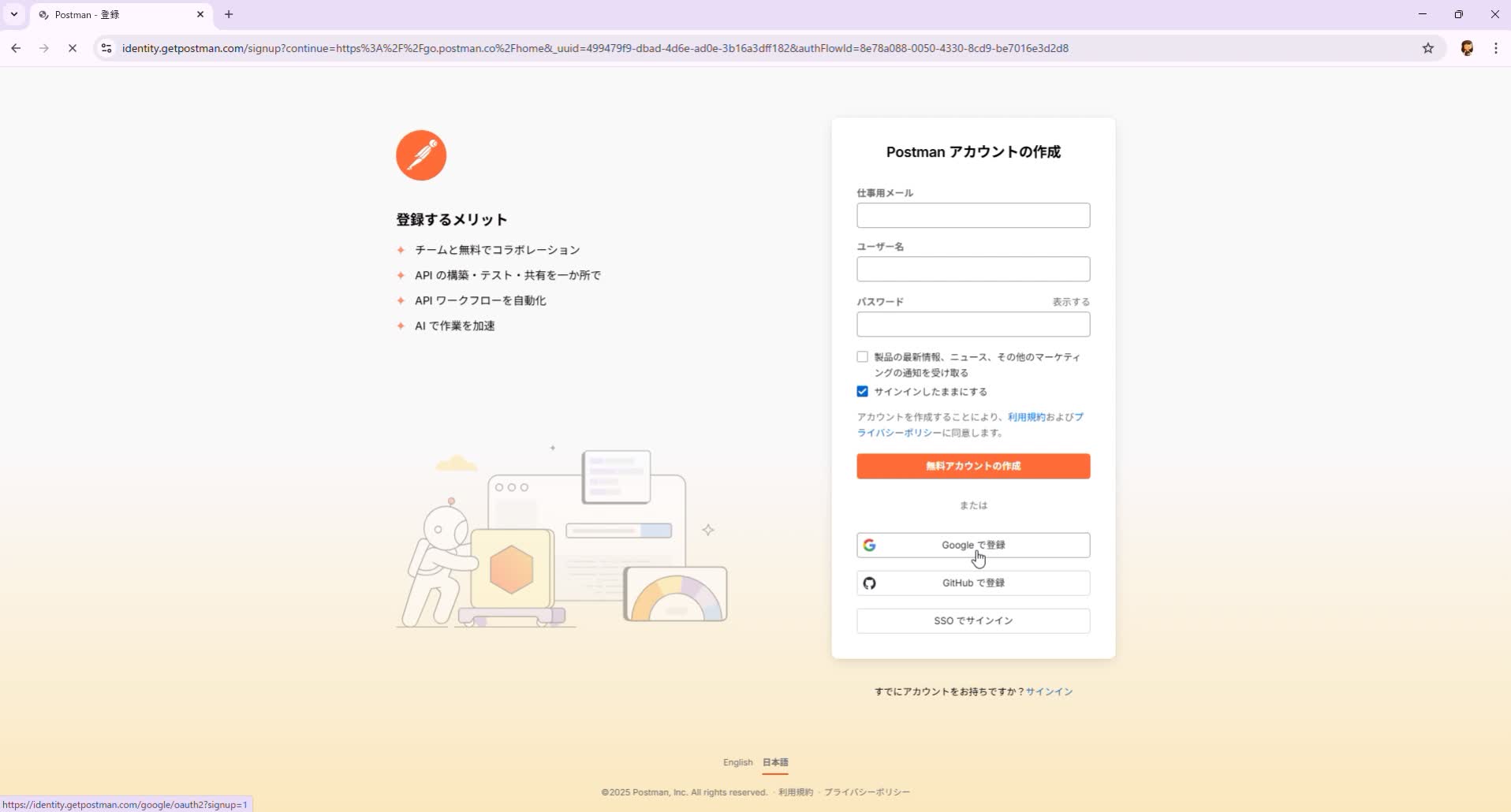
ステップ 3:ついにホームページへ。AIアシスタントが目の前に飛び出す
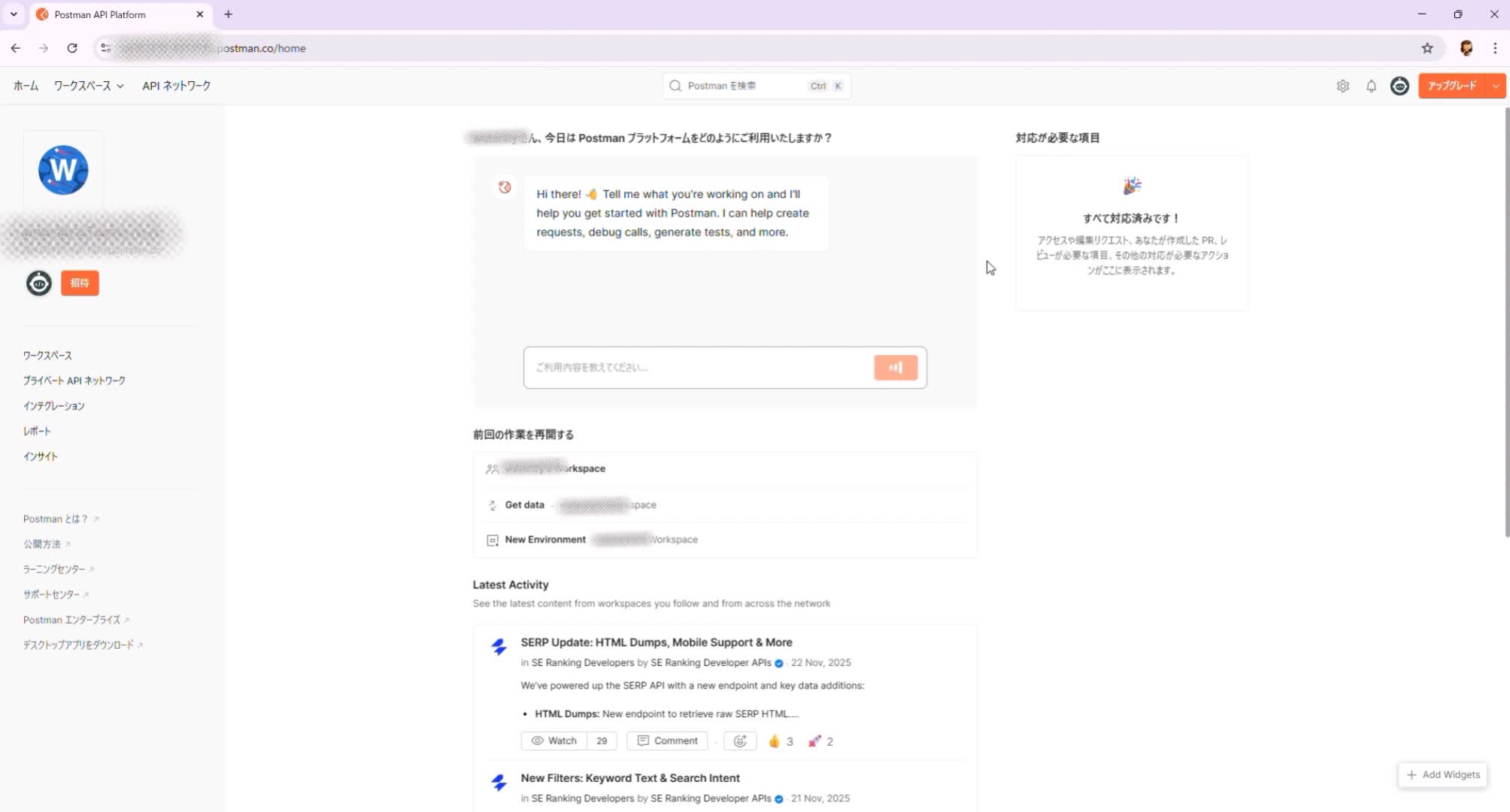
登録が完了した瞬間、ページは自動的にPostmanのホームページに遷移しました。するとどうでしょう?大きな AIアシスタントがデフォルトでポップアップし、中央を占拠しています。
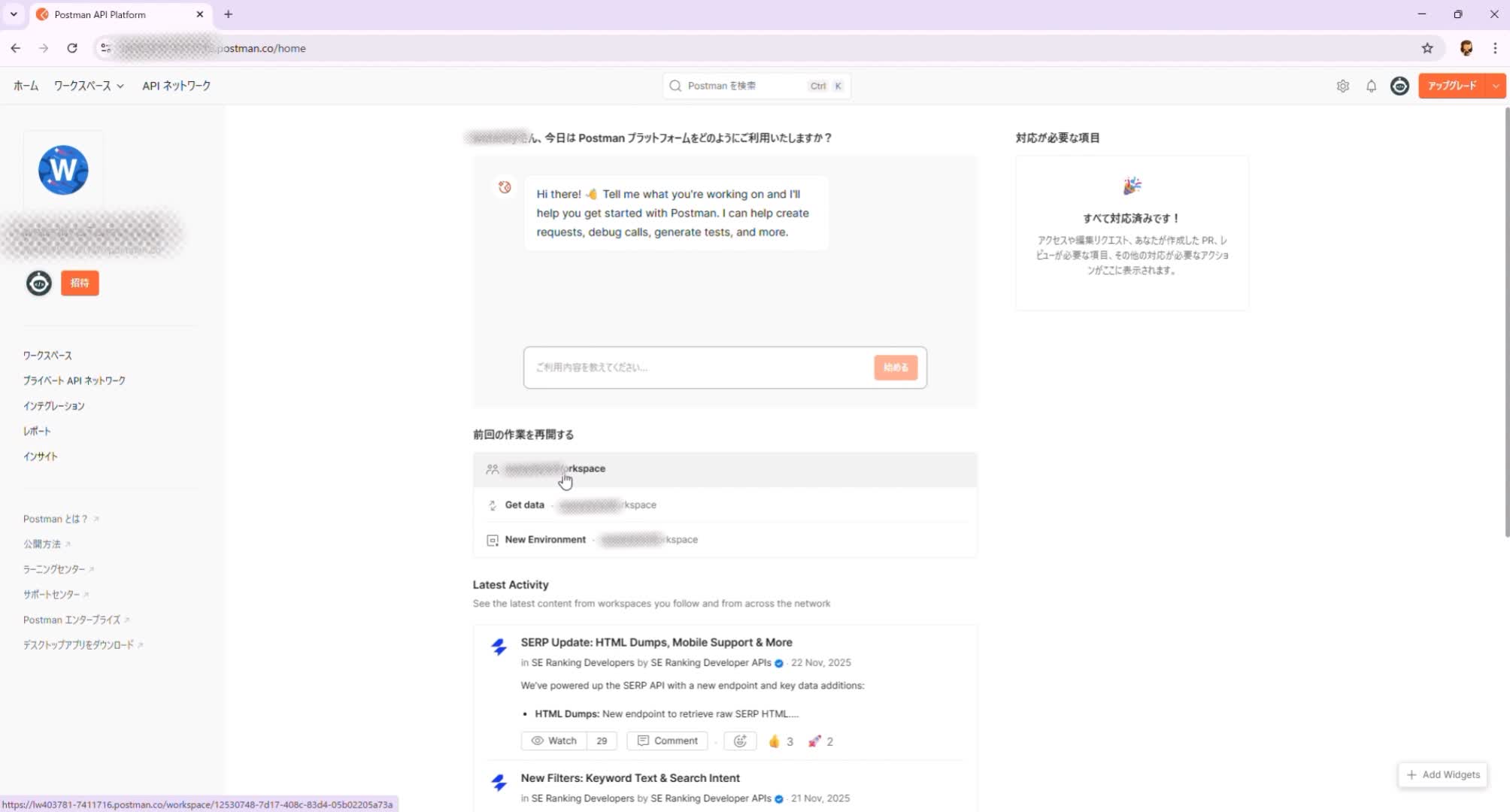
ステップ 4:自分のワークスペースを探す:「ワークスペース」をクリック(または現在のページでプロジェクトを選択)
🔎 説明:初めて入った時、あのAIアシスタントが本当に目立ちすぎでした!画面の真ん中を占拠しているので、本当に探したい**「プロジェクトエリア」**を見るためには、ページを下にスクロールしなければなりませんでした。
ステップ 5:始める準備ができたプロジェクトを一つ選択
ステップ 6:GETリクエストの作成を試みる(あの小さな “+” …)
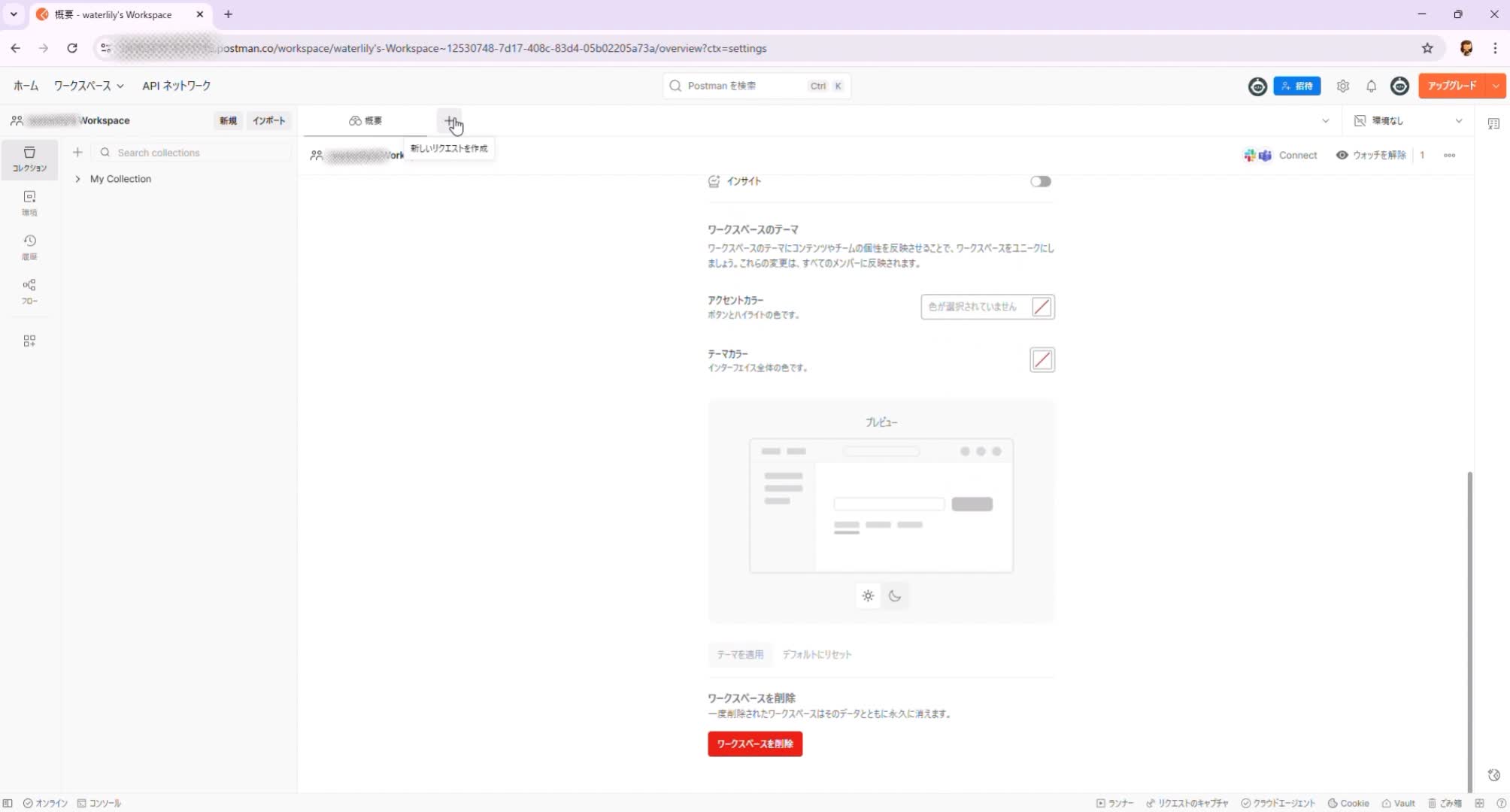
ここで少し戸惑いました。
入るとは概要ページで、本当の「リクエスト作成」ボタンは概要の隣にある、とても控えめな小さな “+” でした。
操作手順は以下の通りです。
👉 “+” をクリック → URLを入力 → 送信
アイコンはブラウザの新しいタブを作成するボタンとほぼ同じ大きさですが、彩度が少し低い…初めてだと本当に目立ちませんでした。
私の操作手順は:
“+” をクリック → URLを入力 → 期待を込めて 送信 をクリックしてリクエストを送信
ステップ 7:待機…ついに 10 秒後に JSON 結果を取得
Sendをクリックした後、画面は長い待機時間に入りました。Postmanは最初のリクエストを処理するために「ウォームアップ」に少し時間が必要なようです。私の一般的なネットワーク環境では、この待機、10秒以上かかりました。
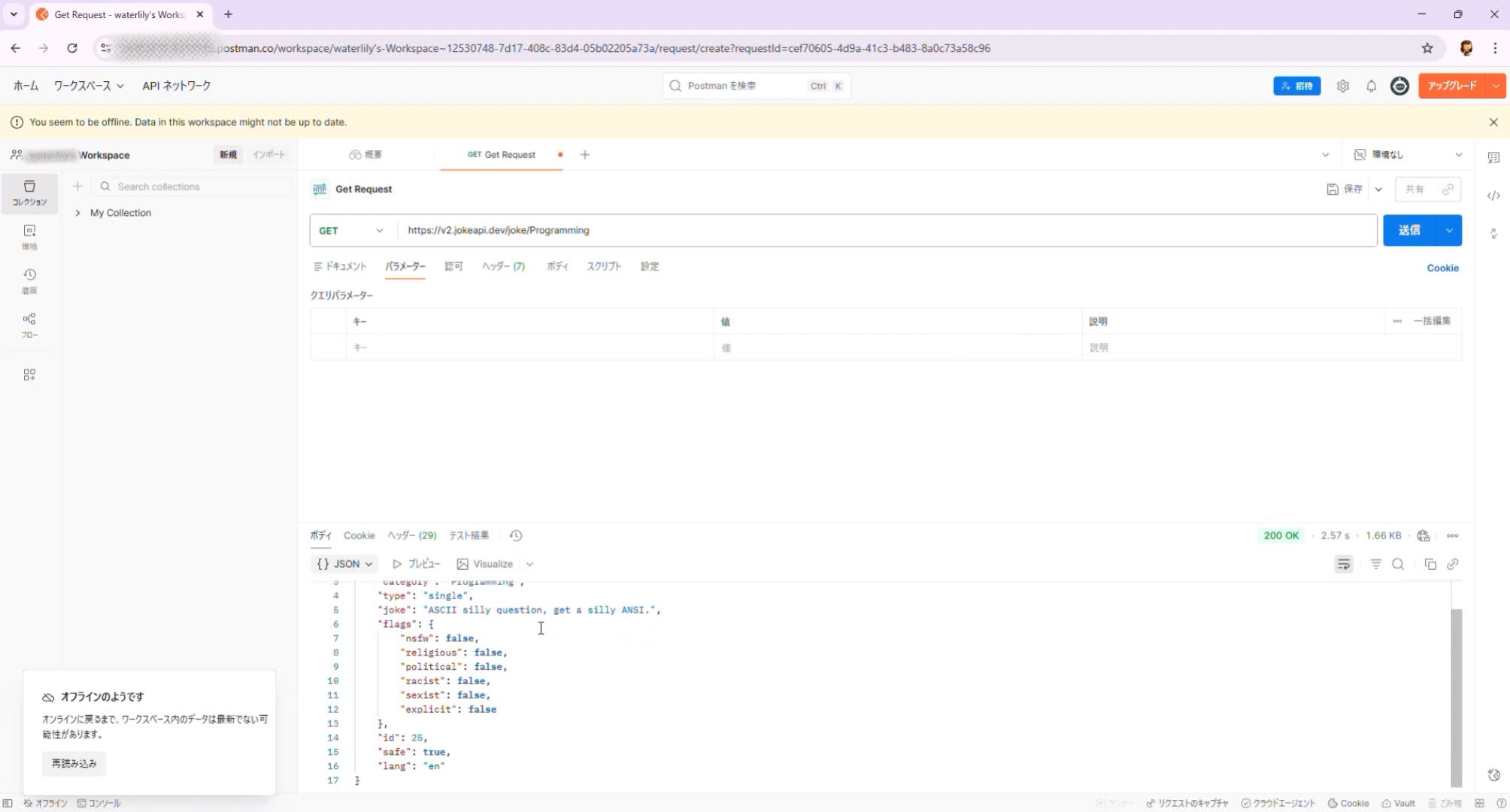
Postman 初回利用の個人的な所要時間まとめ
公式サイトを開く → アカウント登録 → リクエスト作成 → 最初のAPIを送信
👉 全工程でおよそ 2 分かかりました。登録、読み込み、ボタンを探すプロセスが大部分の時間を占めました。
次に、EchoAPIがどうだったか見てみましょう。
EchoAPI 初体験:20秒以内に直接結果が出た、予想外のスピード
最近、X(旧Twitter)で開発者コミュニティを巡回したり、開発知識を学んだりしていると、「EchoAPI」という名前をよく見かけます。
知名度はまだ高くないものの、そのマスコットである紫のフクロウのIPが面白そうだと感じました。最近出た新しいツールだと思うので、試してみることにしました。
ステップ 1:EchoAPI公式サイトを開き、“ウェブアプリを起動” をクリック
公式サイトのページデザインはとてもシンプル。視覚的にもとても快適です。早速始めましょう!
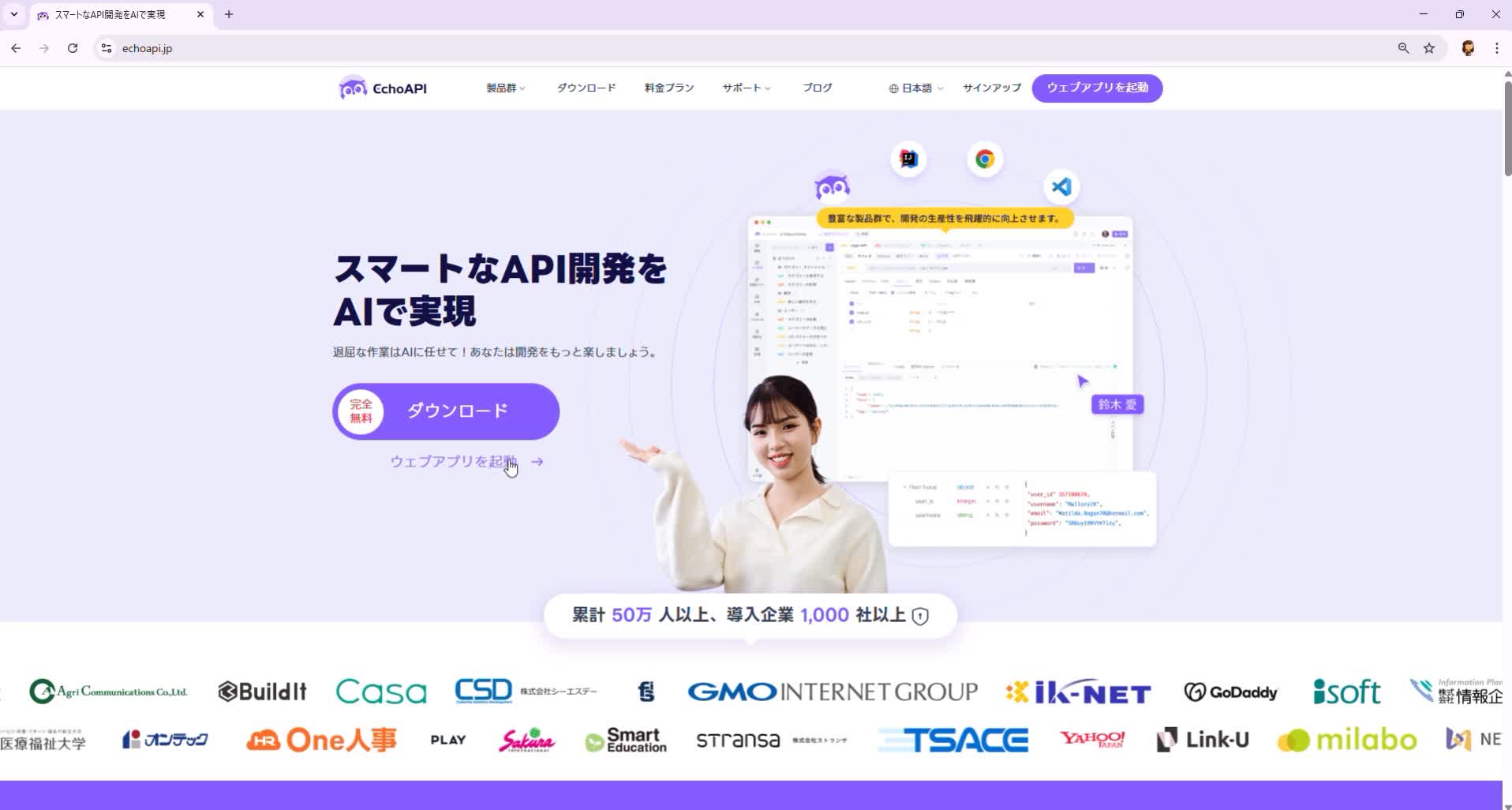
ステップ 2:一瞬でワークスペース画面に突入
驚いたことに、EchoAPIは登録とログインのプロセスを完全にスキップしました!
直接インターフェースデバッグのワークスペース画面に入り、すぐに作業を開始できる雰囲気です。
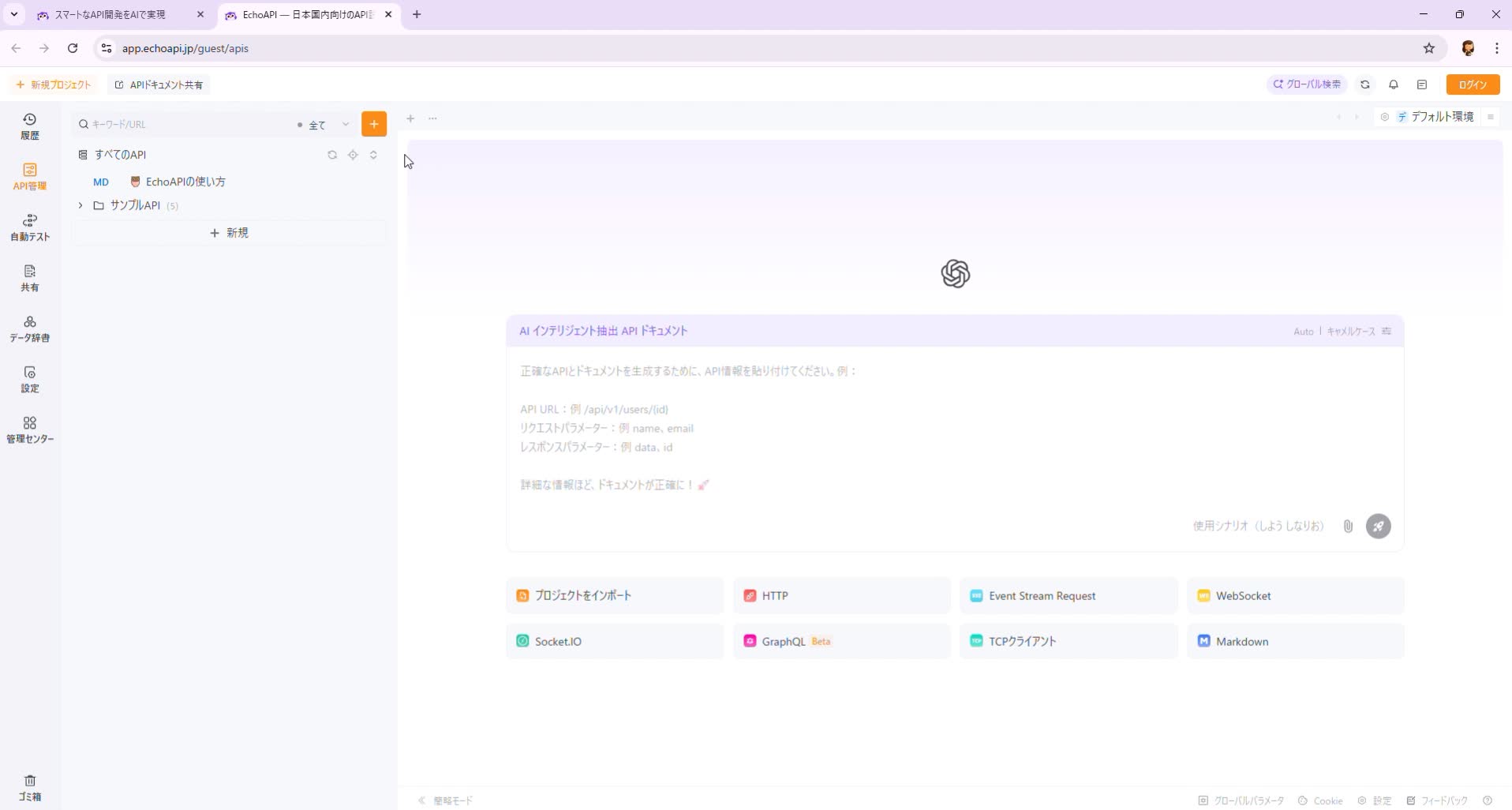
登録不要という点が、非常に好感度を高めました!
ステップ 3:“+” をクリックしてリクエストを作成
今回は一目で分かりました。EchoAPIは、重要な “+” ボタンを左上の最も主要な操作エリアに親切に配置しています。サイズが大きく、色が明るいため、視認性が非常に高く、誤って触ったり、見つけられなかったりする心配は全くありませんでした。
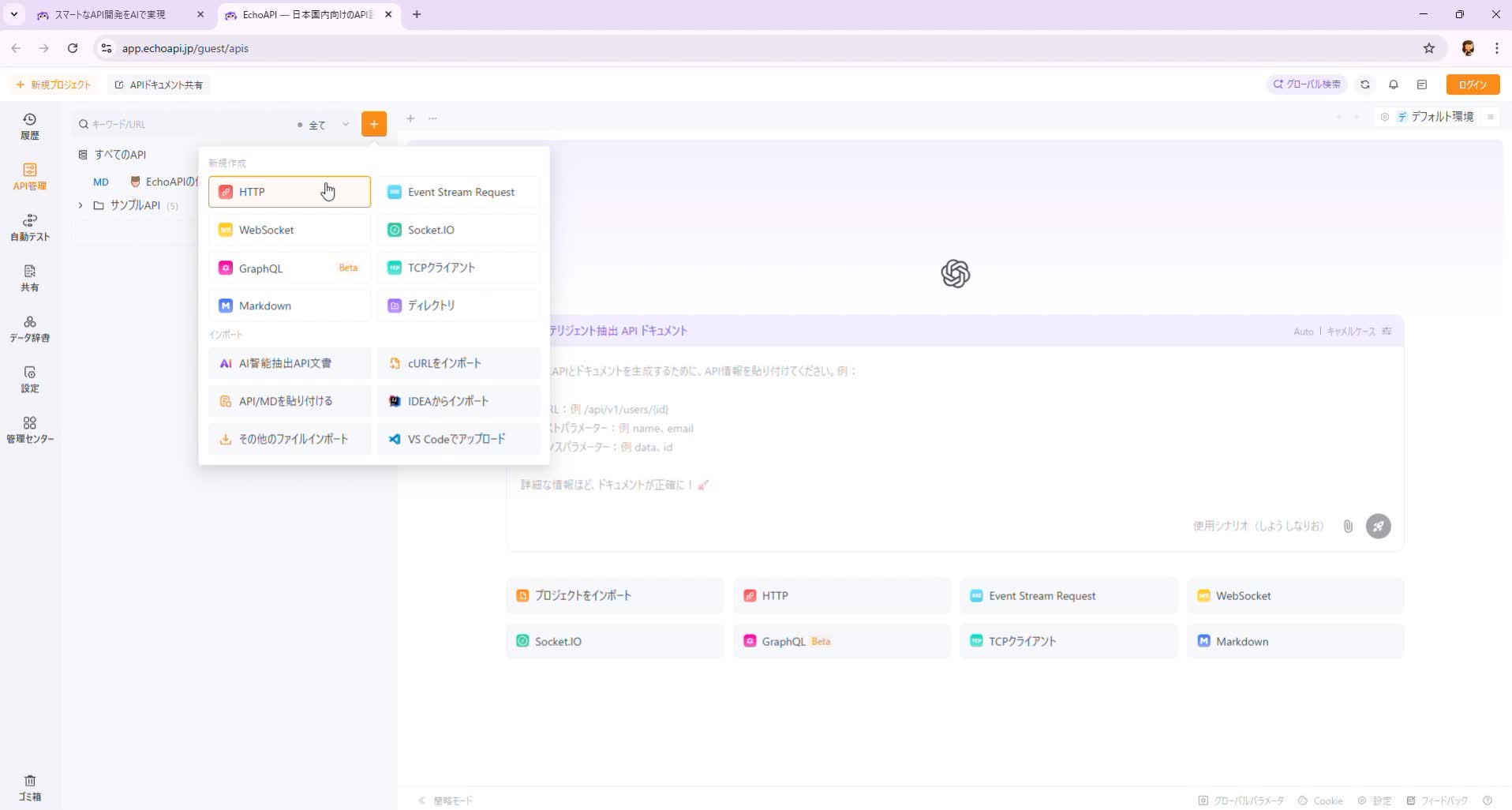
操作手順は:
“+” をクリック → **“HTTP”**を選択 → URLを貼り付け → 送信 をクリック
ステップ 4:1秒以内!結果が飛び出してきた!
Postmanでの10秒待機を覚悟して、送信をクリックしました。
なんと1秒もかからず、返却結果が画面に堂々と現れました!
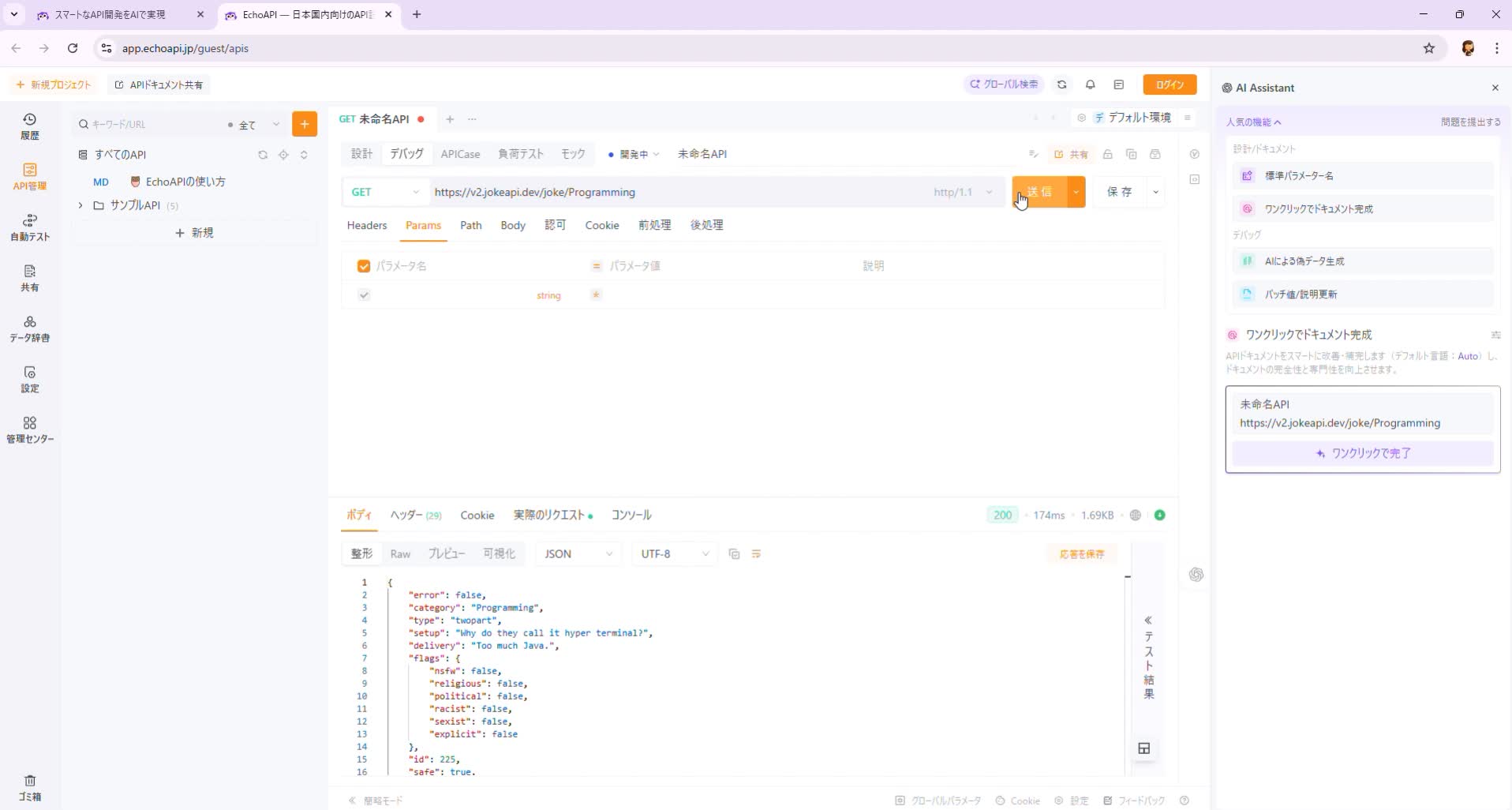
EchoAPIは、デバッグのロード速度を確かに最適化しています。この即時応答の感覚は最高です。
EchoAPI 初回利用の個人的な所要時間まとめ
👉 公式サイトを開く → +をクリック → URLを入力 → 送信 = 20 秒
全過程で全く「抵抗」がなく、純粋に「すぐにインターフェースを調整し始める」という体験でした。全体的な体験は予想を上回りました。
まとめ
これが、プログラミングゼロの初心者である私が、初めてPostmanとEchoAPIを使用した全過程とリアルな感想です。
「開封後すぐ使える」というスムーズさとスピードだけを見ると、EchoAPIが明らかに優位です。煩雑な登録プロセスやボタン探しに悩まされることなく、開発そのものに集中できました。
もちろん、これは私の初回体験にすぎません。今後もこれら二つのツールを深く使用し、機能、共同作業、高度な機能など、さまざまな側面から比較を続け、長期的な使用体験を皆さんにお届けする予定です。
私のこの比較が、APIツールを学んでいる、または選ぼうとしているすべての方にとって、価値ある参考情報となることを願っています!
