


 VS Code用のEchoAPI
 IntelliJ IDEA用のEchoAPI

 EchoAPl-Interceptor

 EchoAPl CLI
 EchoAPI クライアント
 APIデザイン
 APIデバッグ
 APIドキュメント
 Mockサーバー


【ユーザーのリアルな声】PostmanとEchoAPI で“初めてのアサーション”をやってみた
APIテストで初めてアサーションを追加する際、PostmanとEchoAPIではそのアプローチが根本的に異なります。この体験記は、コードベースとビジュアルベースの違いが、初心者の学習体験にどのような影響を与えるかを明らかにします。

はじめに
前回の「はじめて API リクエストを送ってみた」体験記に続き、
今回も同じ 新人開発者さん に、API テスト学習における第二の関門となる体験を記録してもらいました。
それが——
👉 はじめての「アサーション追加」 です。
今回の比較テーマはシンプルです:
Postman と EchoAPI で、最も基本的なアサーションを追加する場合、体験にどんな違いがあるのか?
経験のある開発者にとっては何行かのコードを書く程度の作業かもしれません。
しかし、アサーションに初めて触れる新人にとっては、この一歩が——
「自分は API テストに向いているのか?」を左右する瞬間 になることもあります。
以下が、TA のリアルな体験記です。
EchoAPI:コードを書かなくても、アサーションが「動いた」
AI の提案から「アサーション」を知る
レスポンスを確認した瞬間、ふとこんな疑問が浮かびました。
「この結果って……本当に正しいのかな?」
レスポンス部分にマウスを置くと、
なんと 「AI アサーション」 というボタンが表示されました。
何に使うのかよく分からないまま、試しにクリックしてみました。
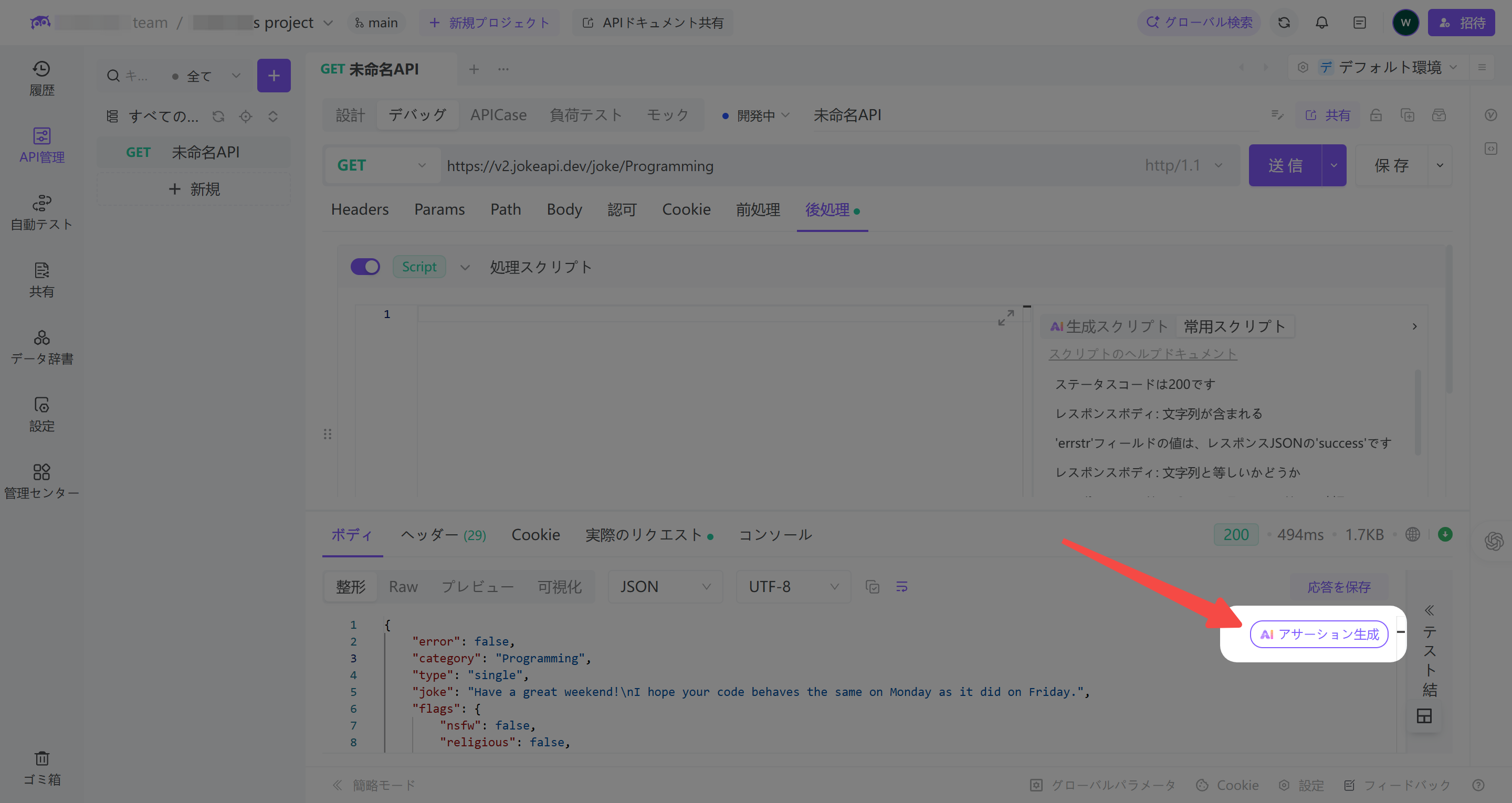
すると、AI が自動的にたくさんのアサーションを生成してくれました。
しかも、それぞれに 日本語の説明付き。
日本語ユーザーとしては、「読めない不安」がなく、とても親切に感じました。
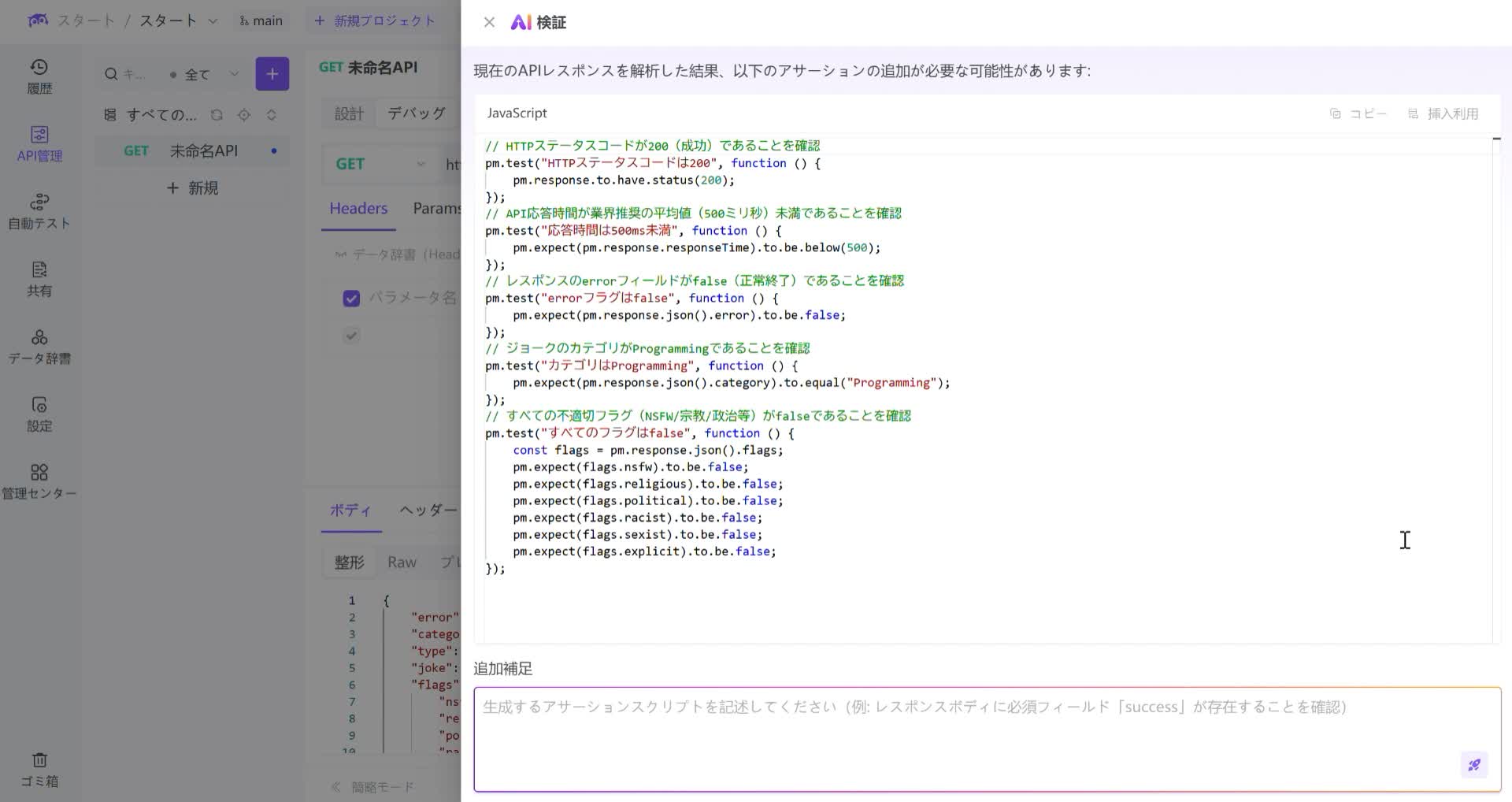
そのまま挿入してみると、
「後処理」のところに緑の点が表示され、
クリックすると、先ほど AI が生成したアサーションがそのまま貼り付けられていました。
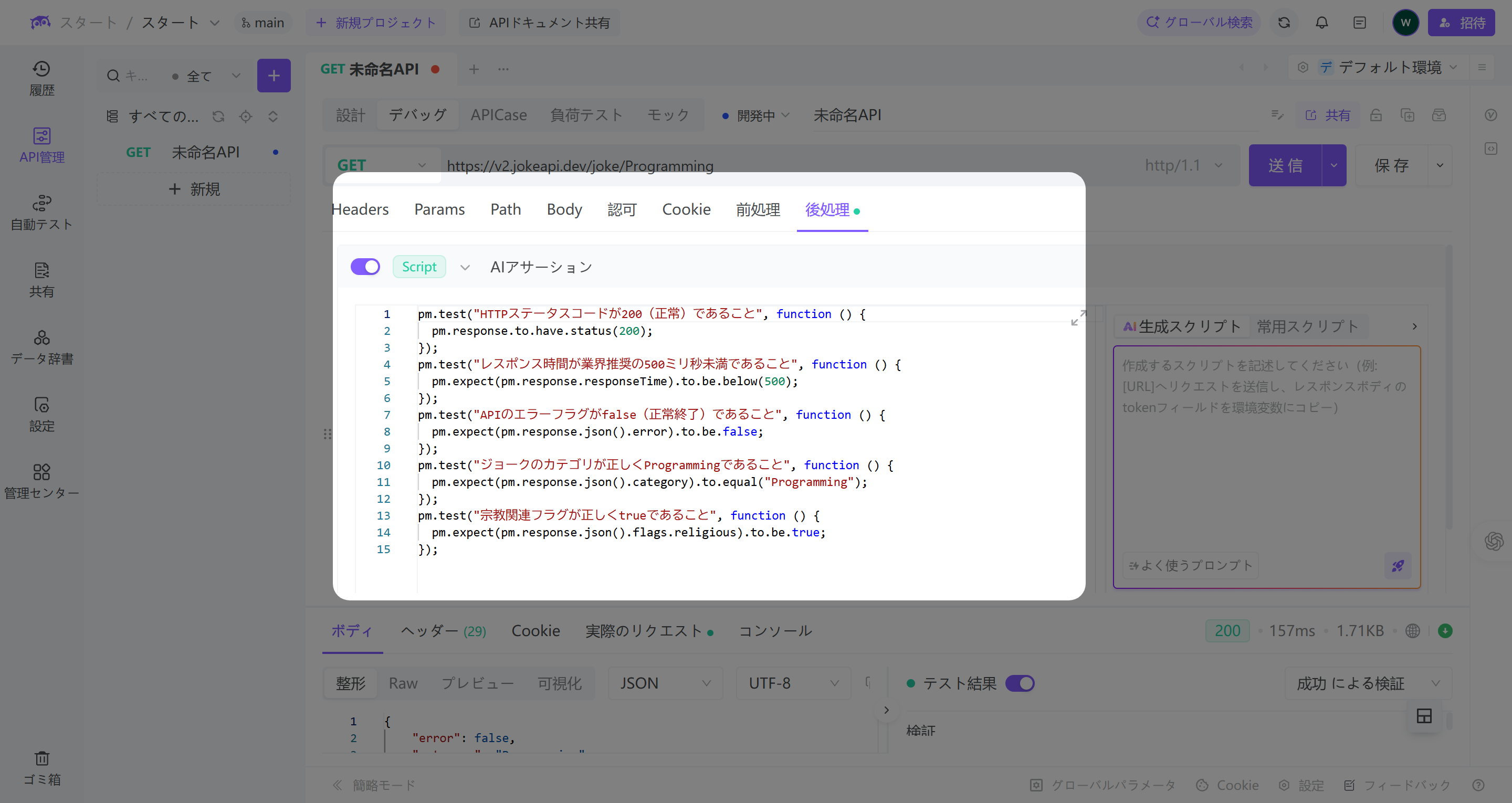
送信 をクリックした瞬間、
結果がそのまま下部の【テスト結果】エリアに はっきり表示 されました。
この分かりやすさは、本当に安心感があります。
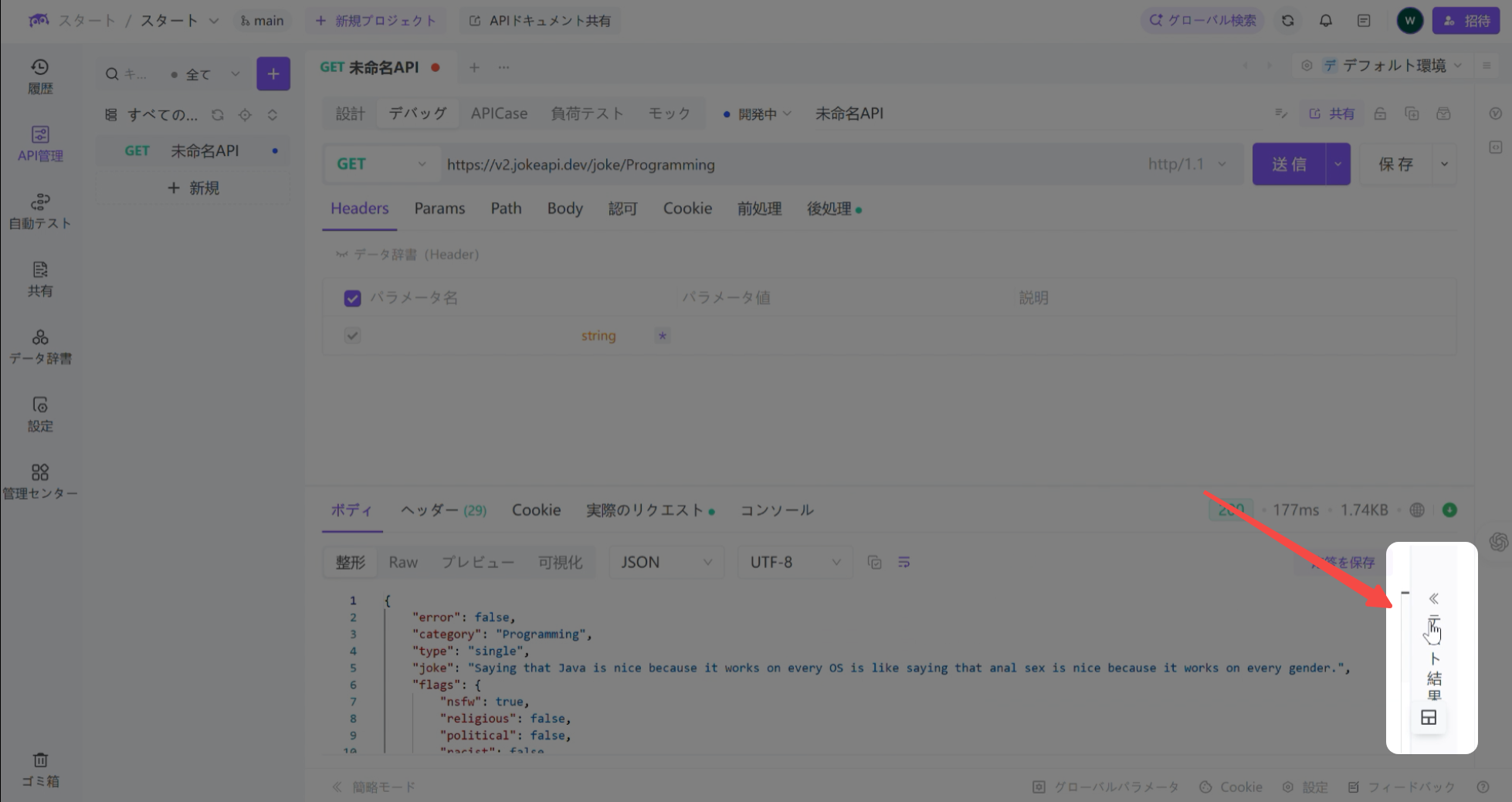
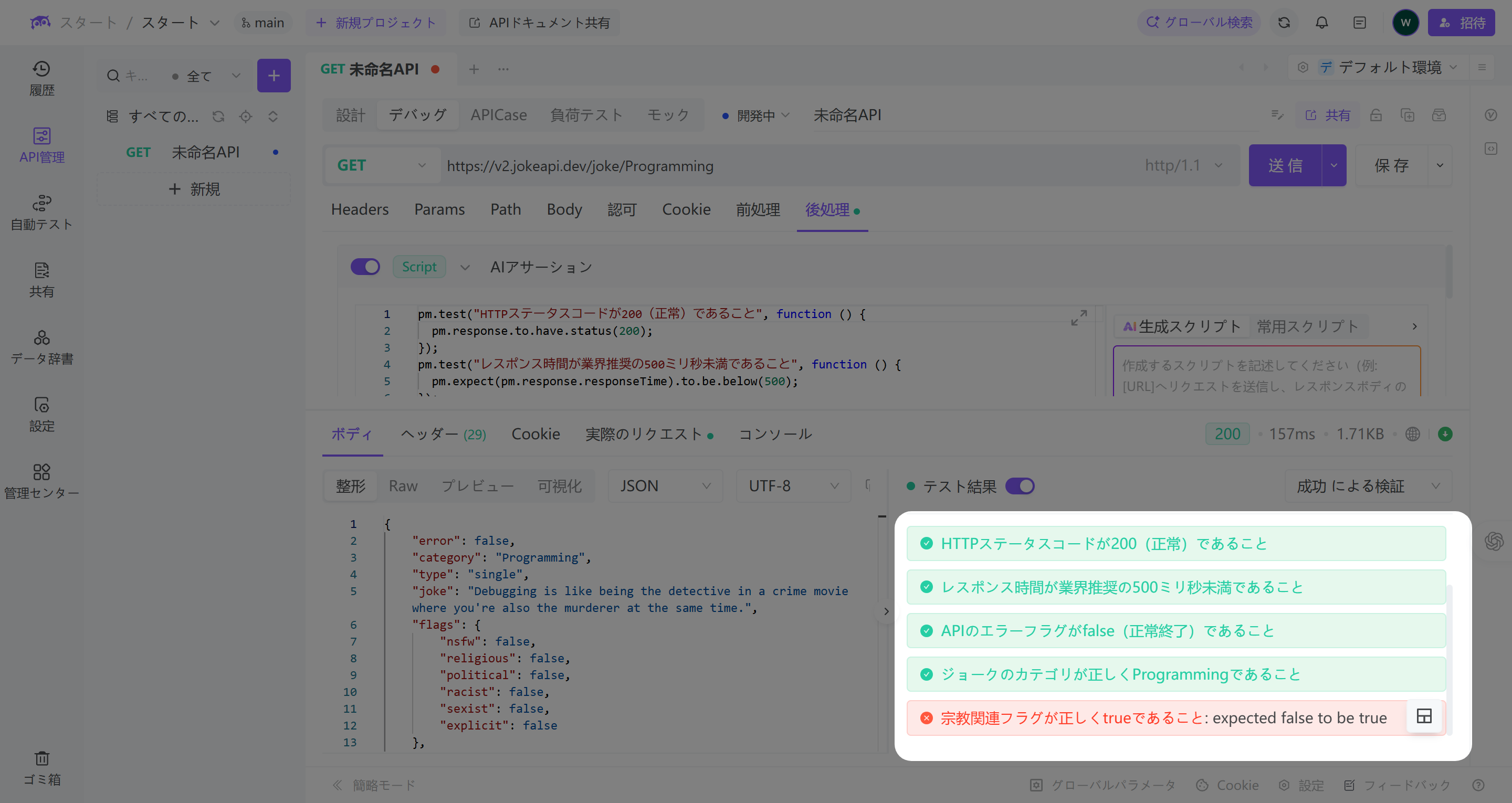
スクリプトを書かなくても、ロジックが分からなくても、
新人でも「最初のアサーション」をちゃんと通すことができる。
これは、初学者にとって本当に大きな意味があります。
さらに新人向けの機能を発見:「本当の可視化アサーション」
アサーションという概念を知ったあと、
「後処理」のプルダウンをさらに見ていくと、
その中にそのまま 【アサーション】 という項目がありました。
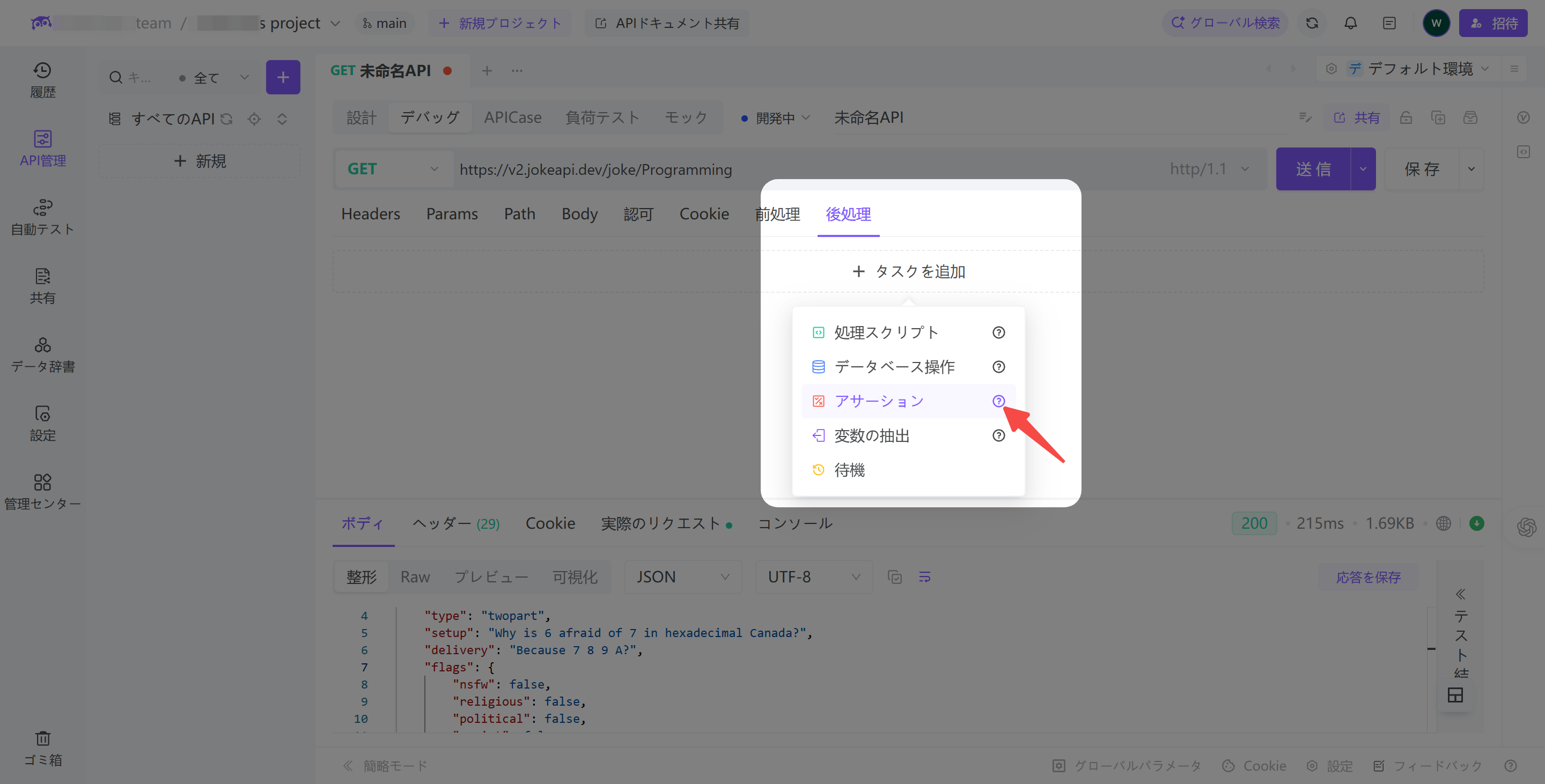
最初は、このプルダウンの意味がまったく分かりませんでしたが、
よく見ると気づきました。
ここに表示されている項目は、すべて下のレスポンスと直接対応しているのです。
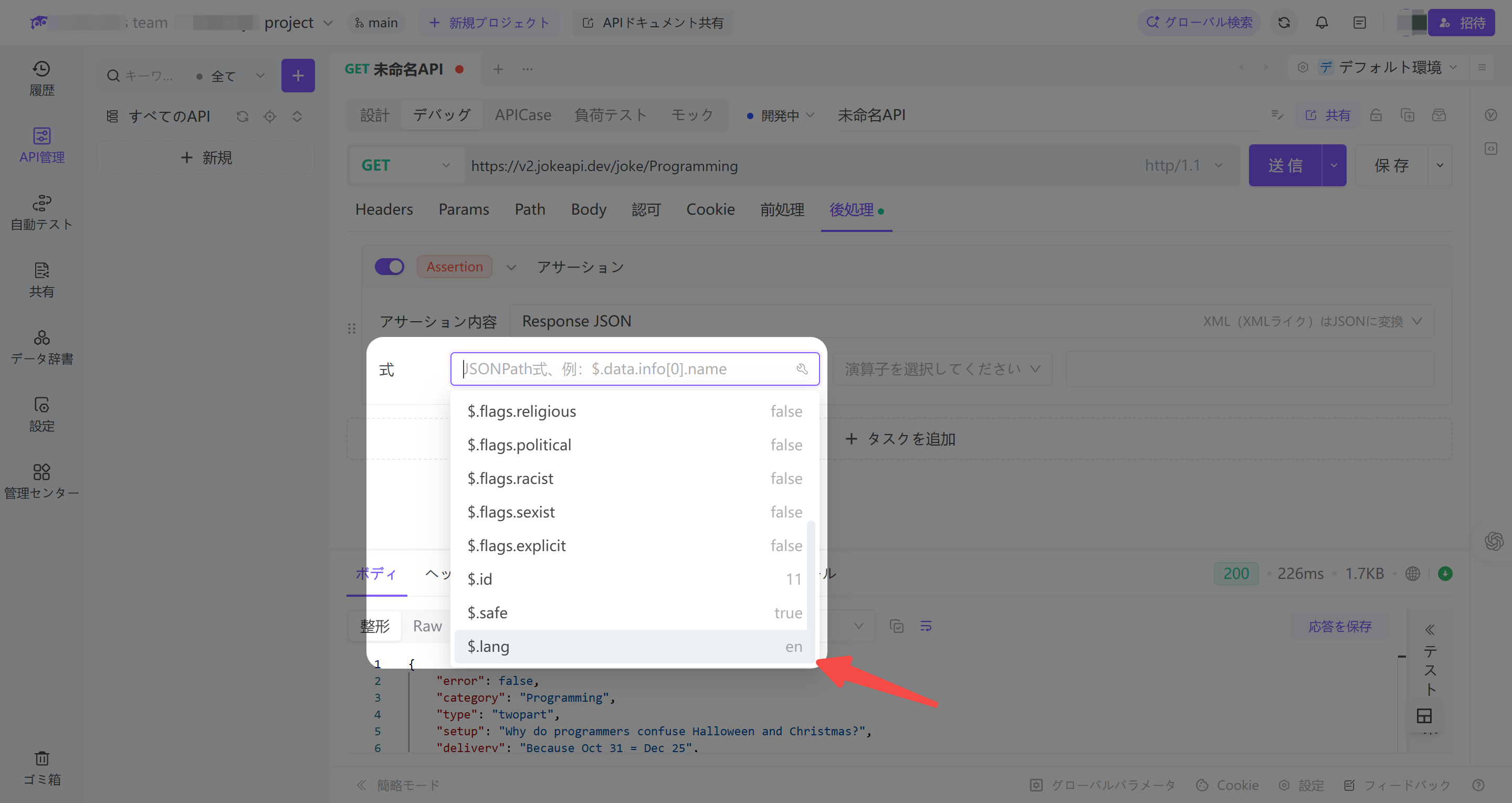
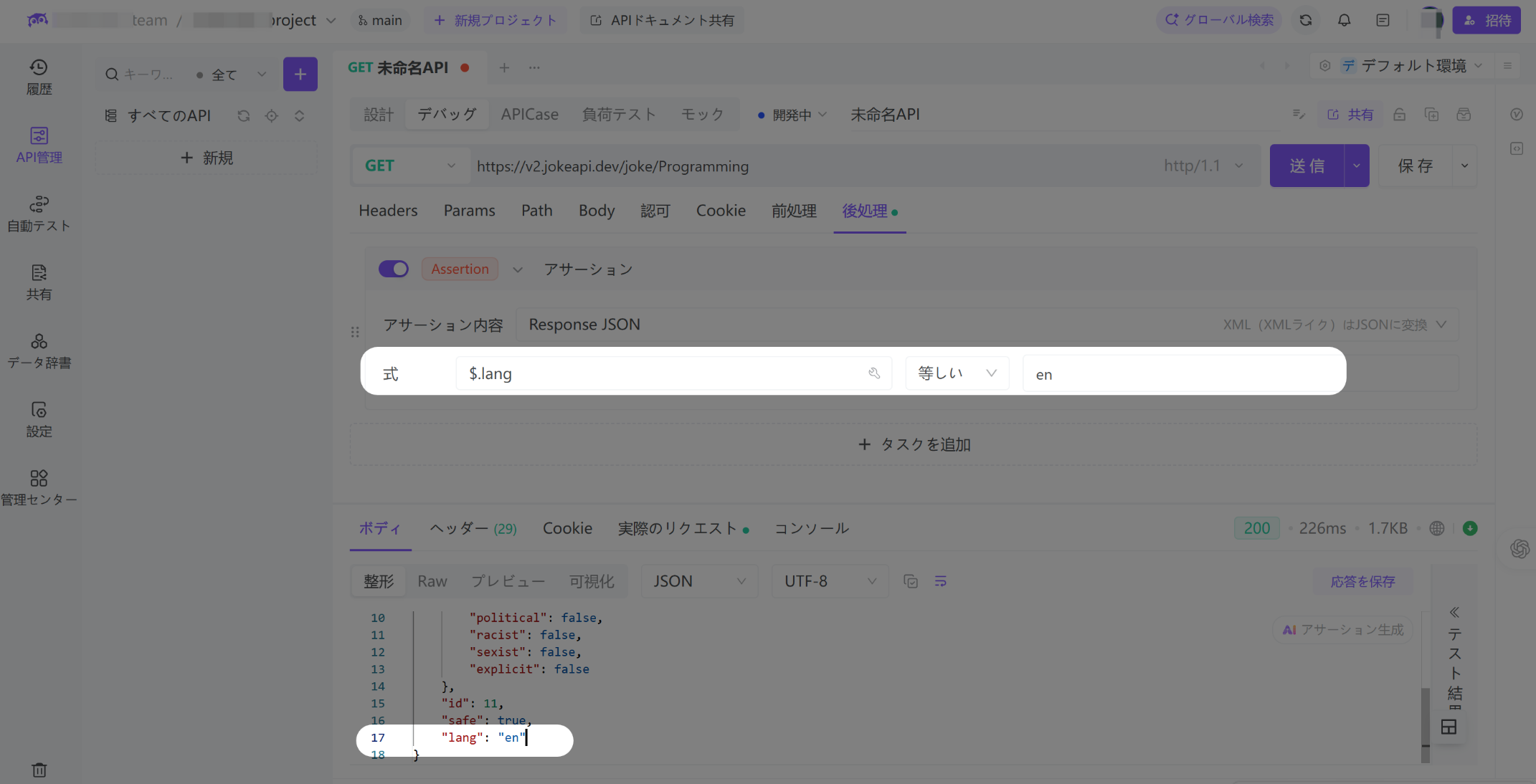
たとえば、レスポンスに lang: en という項目があれば、
そのまま lang = en と選ぶだけ。
アサーション成功。その瞬間、ちょっとした達成感
送信すると、すぐに判定結果が表示されました。
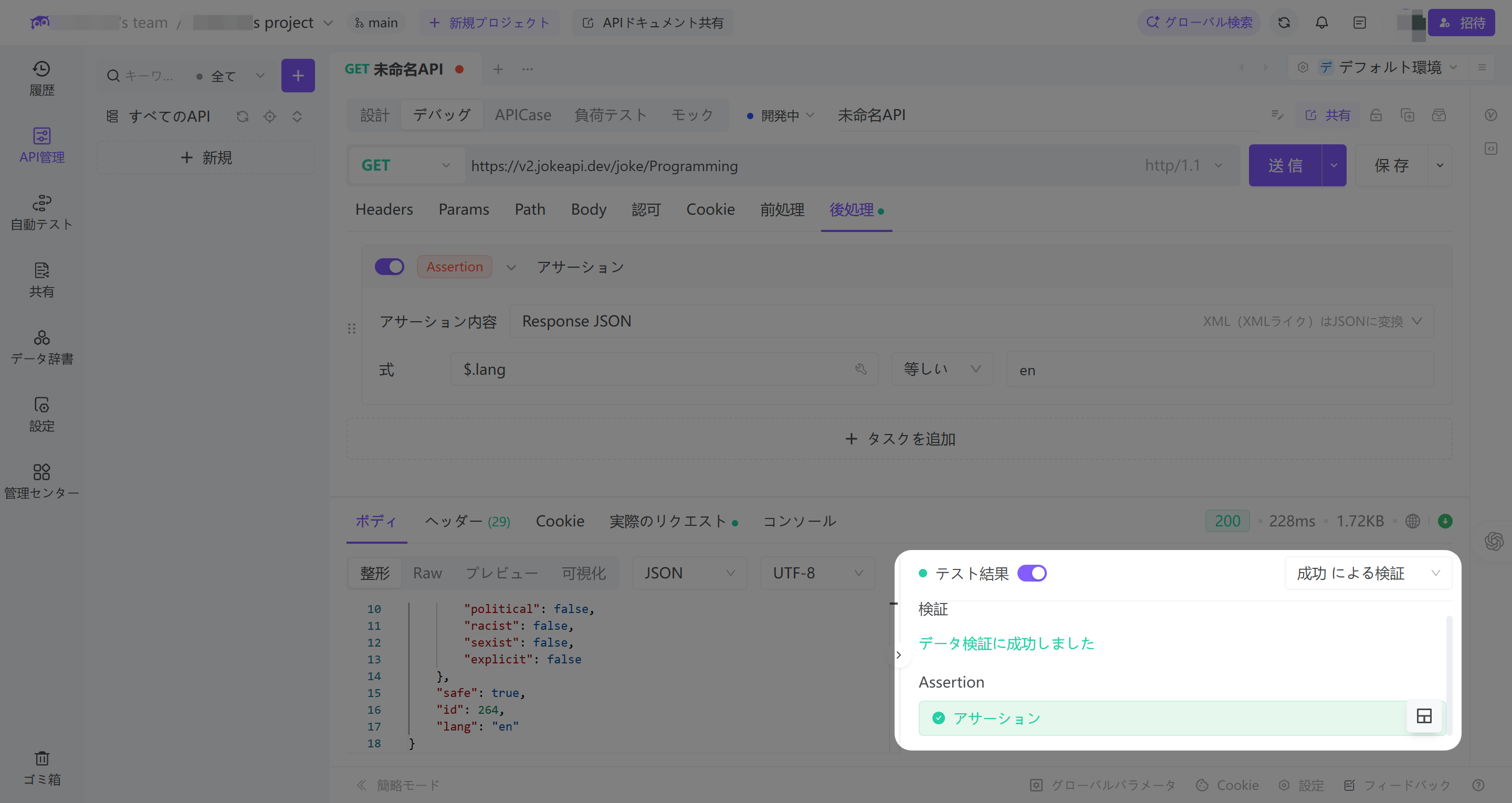
結果はしっかりと 「テスト成功」 と表示。
探す必要もなく、迷う余地もありません。
その瞬間、素直にこう思いました:
「あ……自分でもちゃんと “アサーションを一つ完了できた” んだ。」
後から振り返ってみると、
EchoAPI の一連の流れはとても “人にやさしい設計” でした。
- フィールドを選ぶ
- 条件を選ぶ(= / ≠ / 含む など)
- 値を入力
- 「送信」をクリック
コードを書かずに、
最も基本で、最も重要なアサーションをちゃんと体験できる。
今回の EchoAPI の体験も非常にスムーズでした。
では、次に Postman の体験を見ていきます。
Postman:スクリプト中心。最初の反応は「無理かも……」
Script 画面(Post-response)へ
Postman では、最初どこに「アサーション」があるのか全く分かりませんでした。
仕方なく検索して、ようやく分かったのが——
「Script に入る必要がある」 ということ。
「Script」→「Post-response」 を選択。
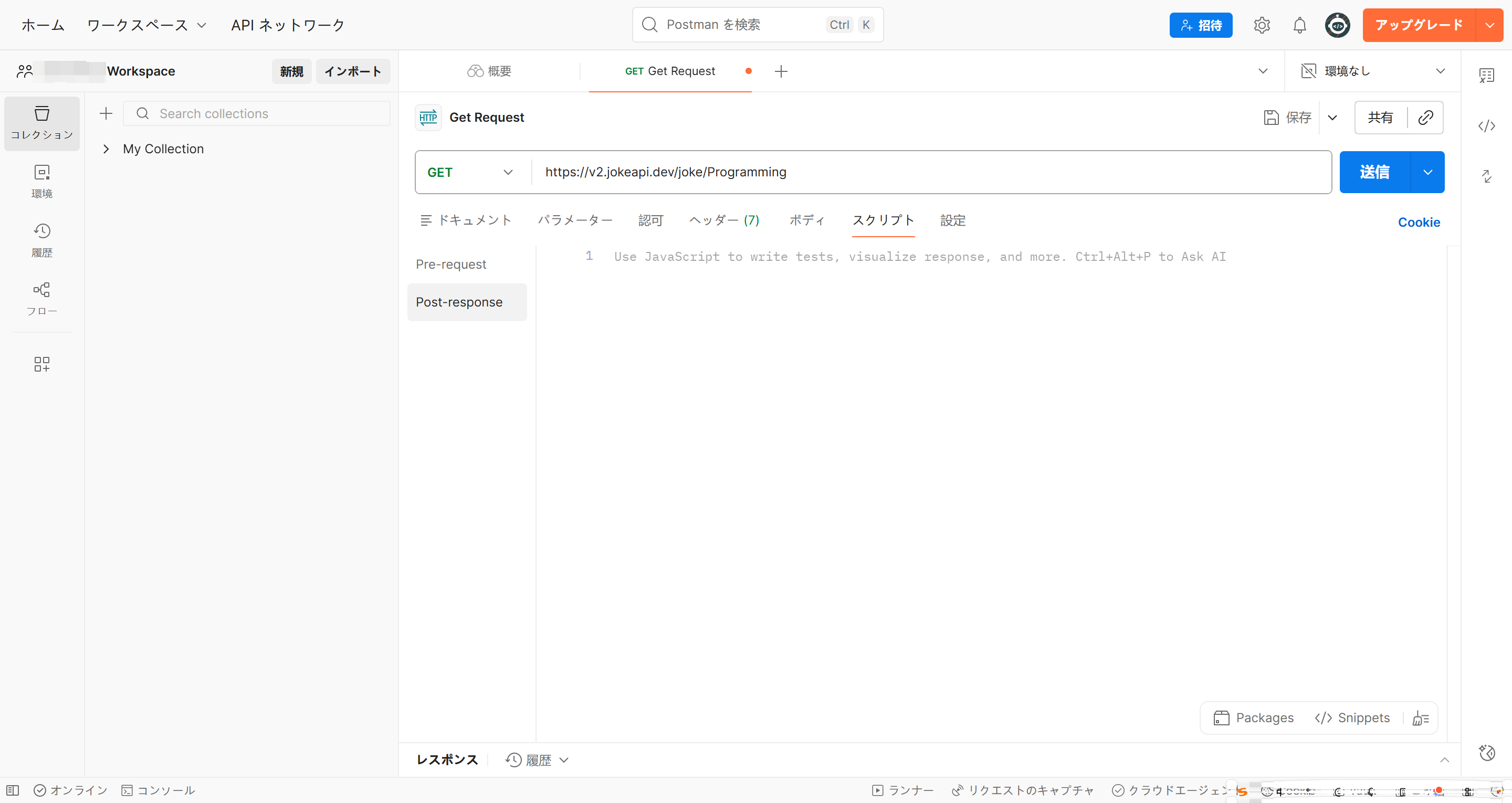
そこで、ようやく現実に直面します。
Postman のアサーションは、JavaScript を書く前提。
API 学習を始めたばかりの自分の率直な感想は:
「無理かも……JavaScript 書けない……」
「ここでいきなり詰むのでは?」
Postman の AI 機能に「助け」を求める
どうしていいか分からず画面を眺めていると、とても小さく書かれた文字が目に入りました。
「Ask AI」
正直、本当に目立たない……。

そのとき頭に浮かんだのは、ただ一つ。
「自分で書けないなら、AI に書いてもらうしかない。」
右側の AI パネルを開き、
「アサーションしてください。」 と入力。
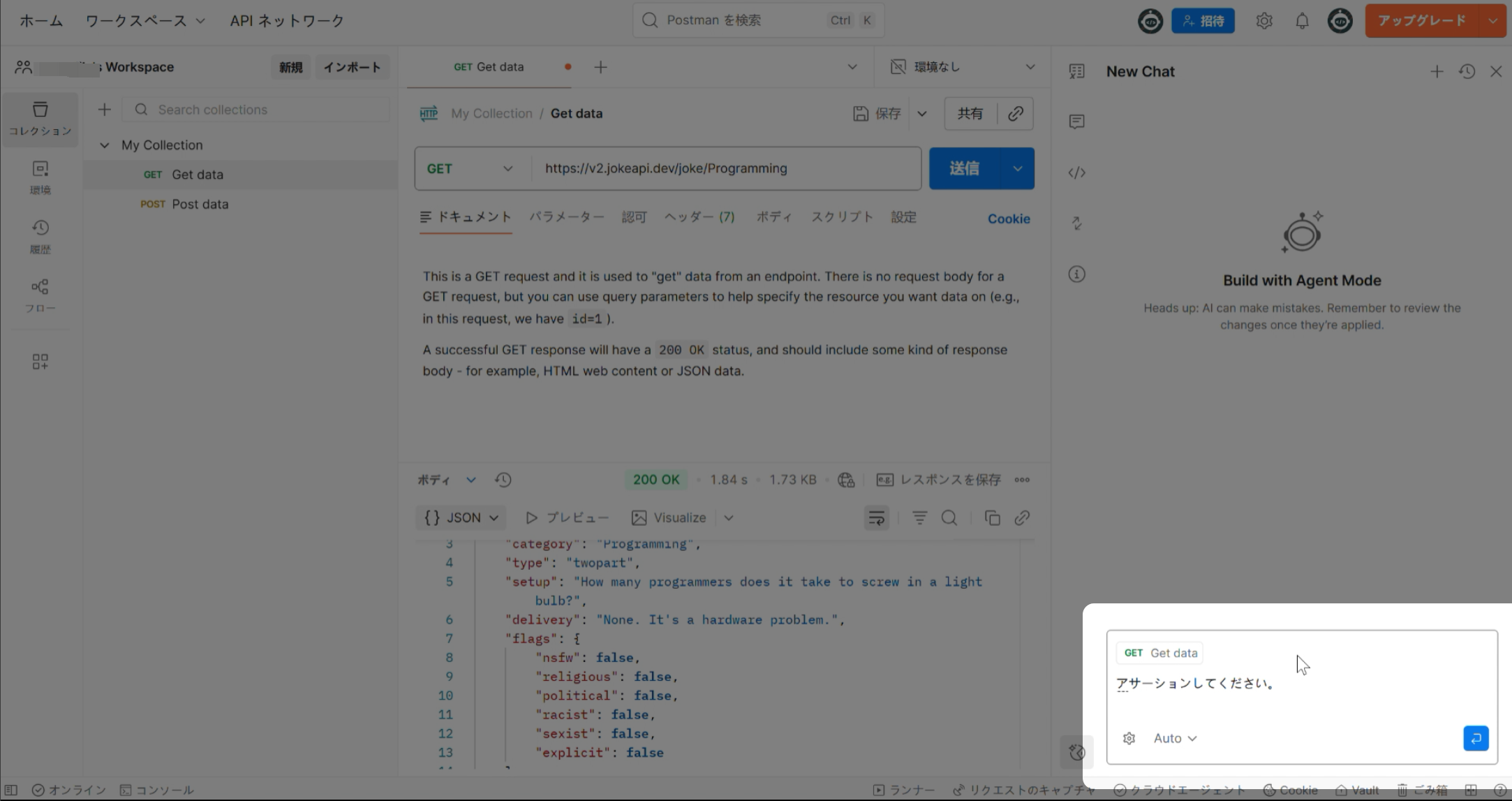
このときの心境は——
期待・緊張・そしてほんの少しの不安。
コピペ → 送信。でも「結局わからない」
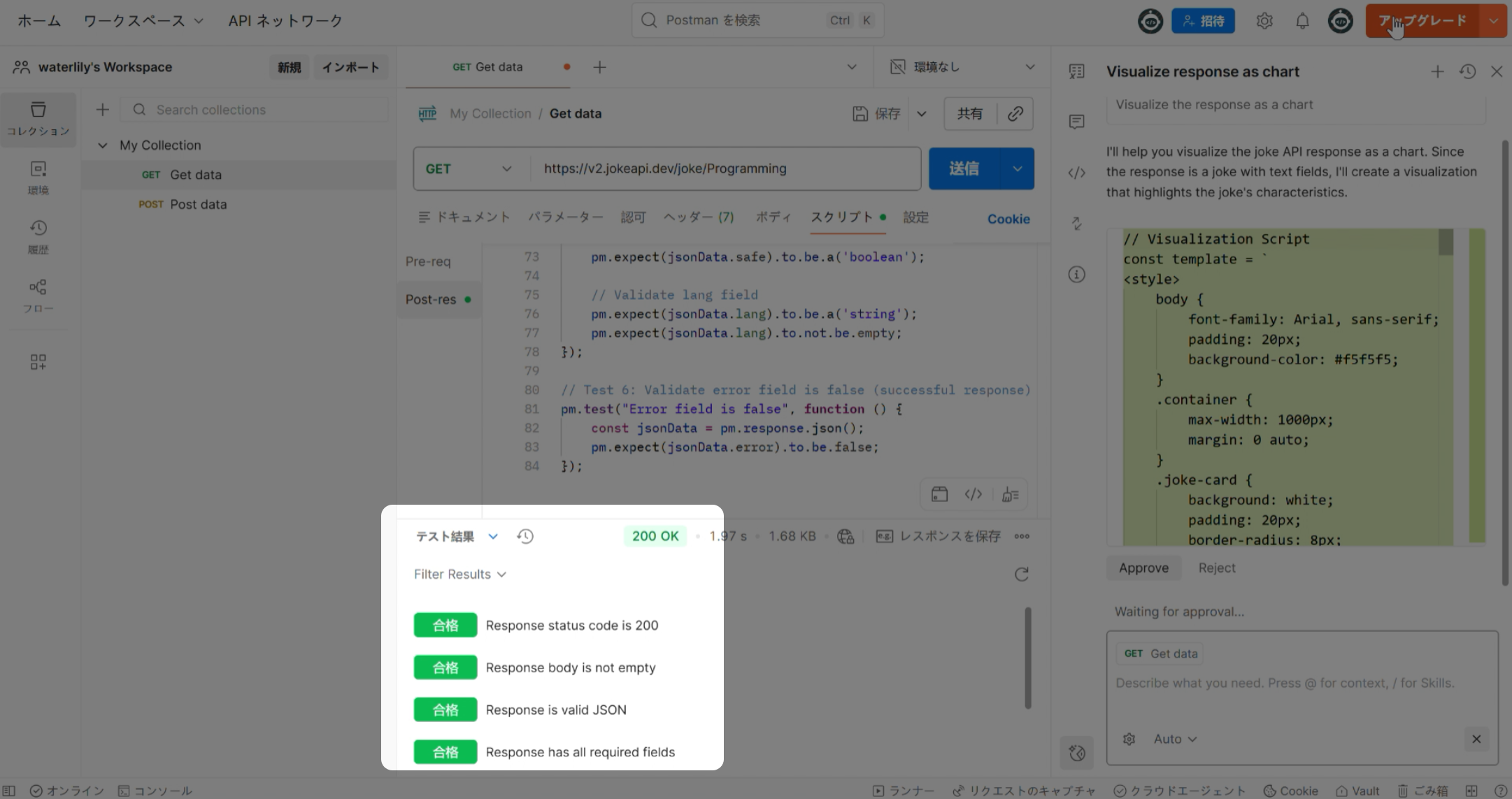
AI はすぐに大量の JavaScript を生成してくれました。
しかも すべて英語。
正直、ほとんど何をしているのか分かりませんでしたが、
とりあえず approve をクリックしました。
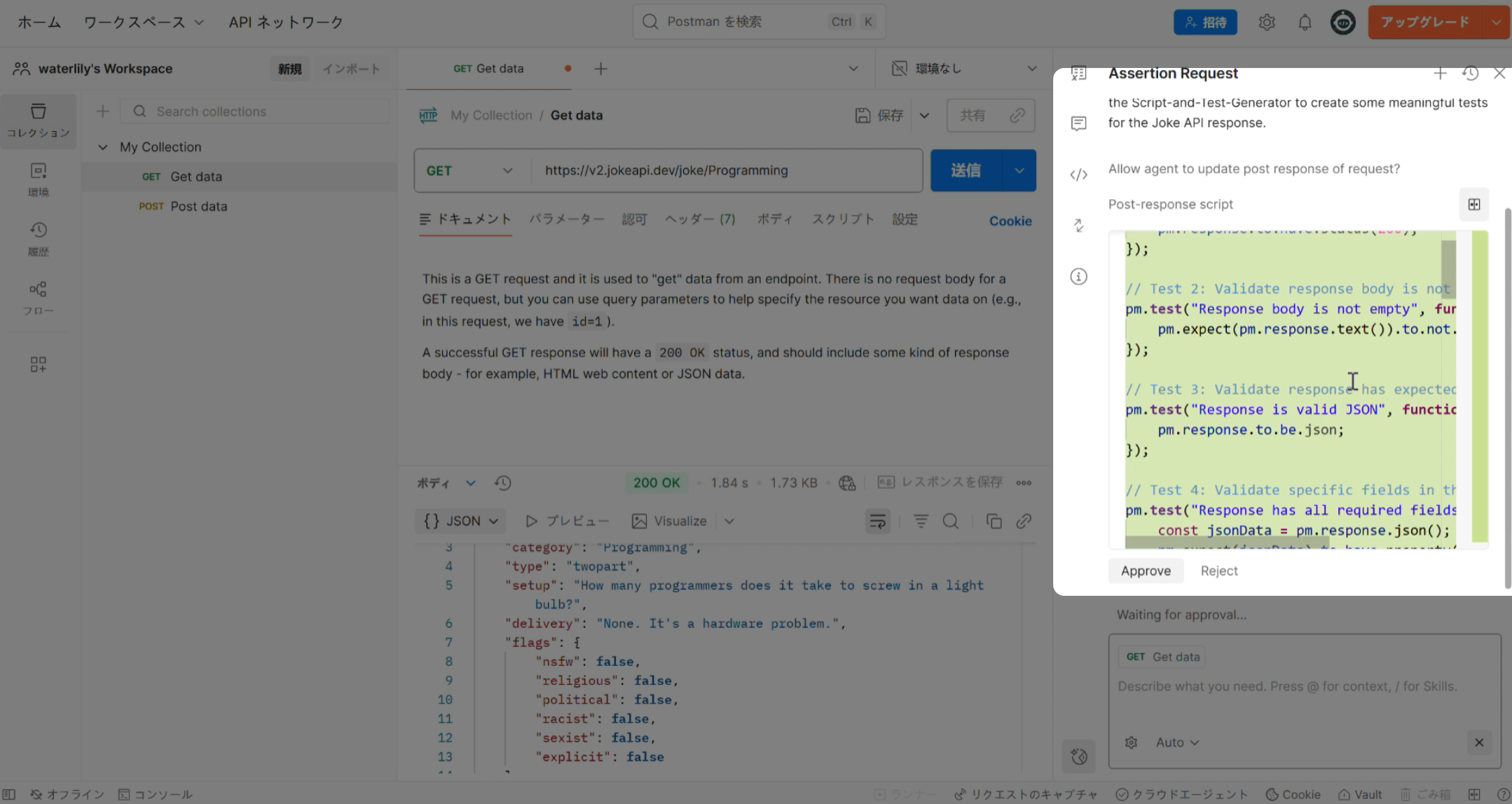
そこからが、新人あるあるの「三重苦」です。
- ❓このスクリプトが何をしているか分からない
- ❓テスト結果がどこに表示されているのか分からない
- ❓成功なのか失敗なのか、判断できない
そのときの率直な感情は、一言で言えば:
挫折感。
このときはっきりと感じました。
Postman の最初のアサーションの壁は、新人には決して低くない。
しばらく画面を探し回って、
ようやく「ボディ」のプルダウンの中に結果があることに気づきました。
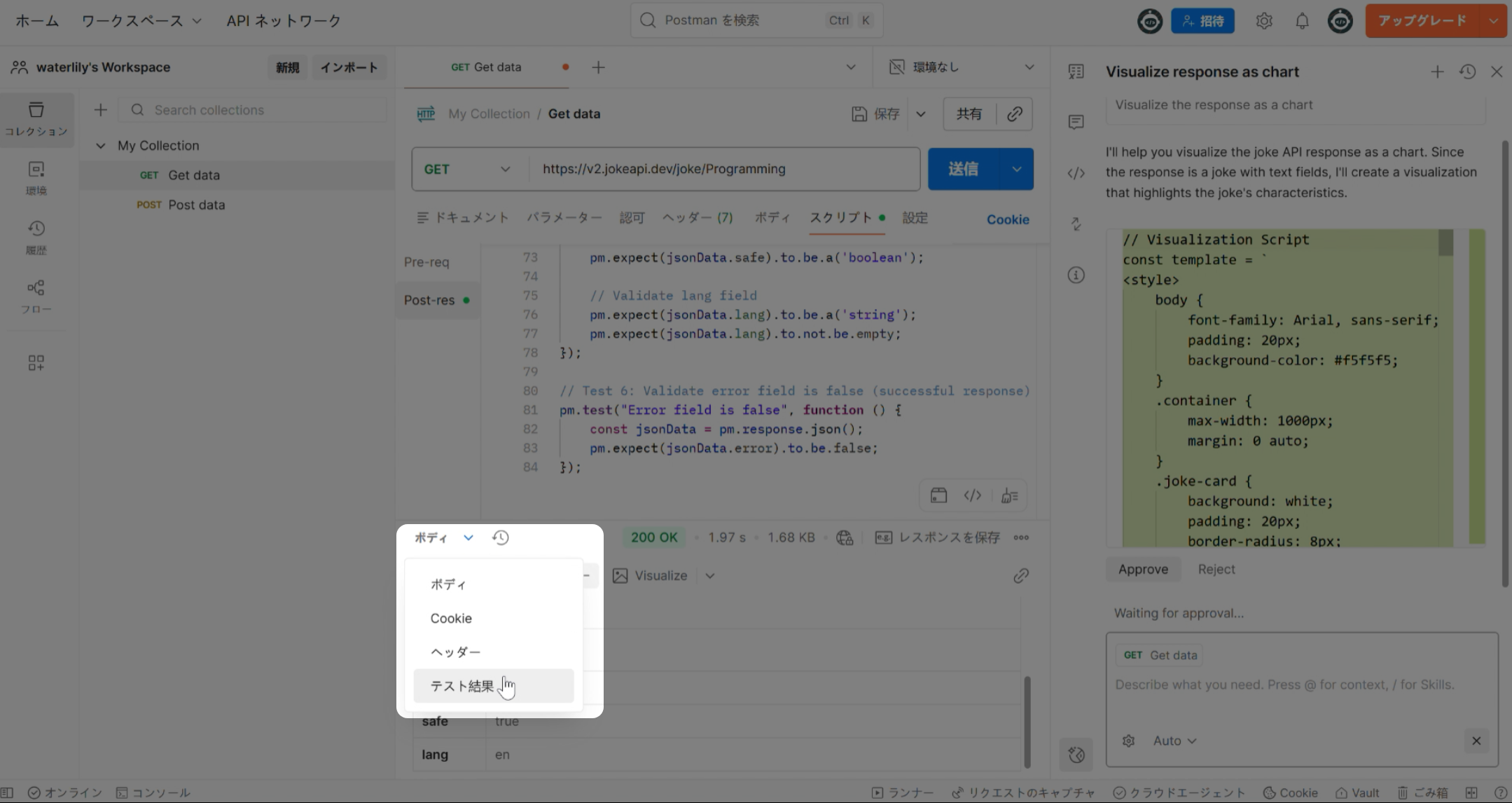
やっと結果にたどり着いたものの……
(なぜここも全部英語なんだろう……日本語対応してほしい……)
後日談:EchoAPI の Script 機能も確認してみた
Postman で Script の存在を知ったあと、
「EchoAPI にも同じような機能があったはず」と思い、
あらためて 後処理 → スクリプト を開いてみました。
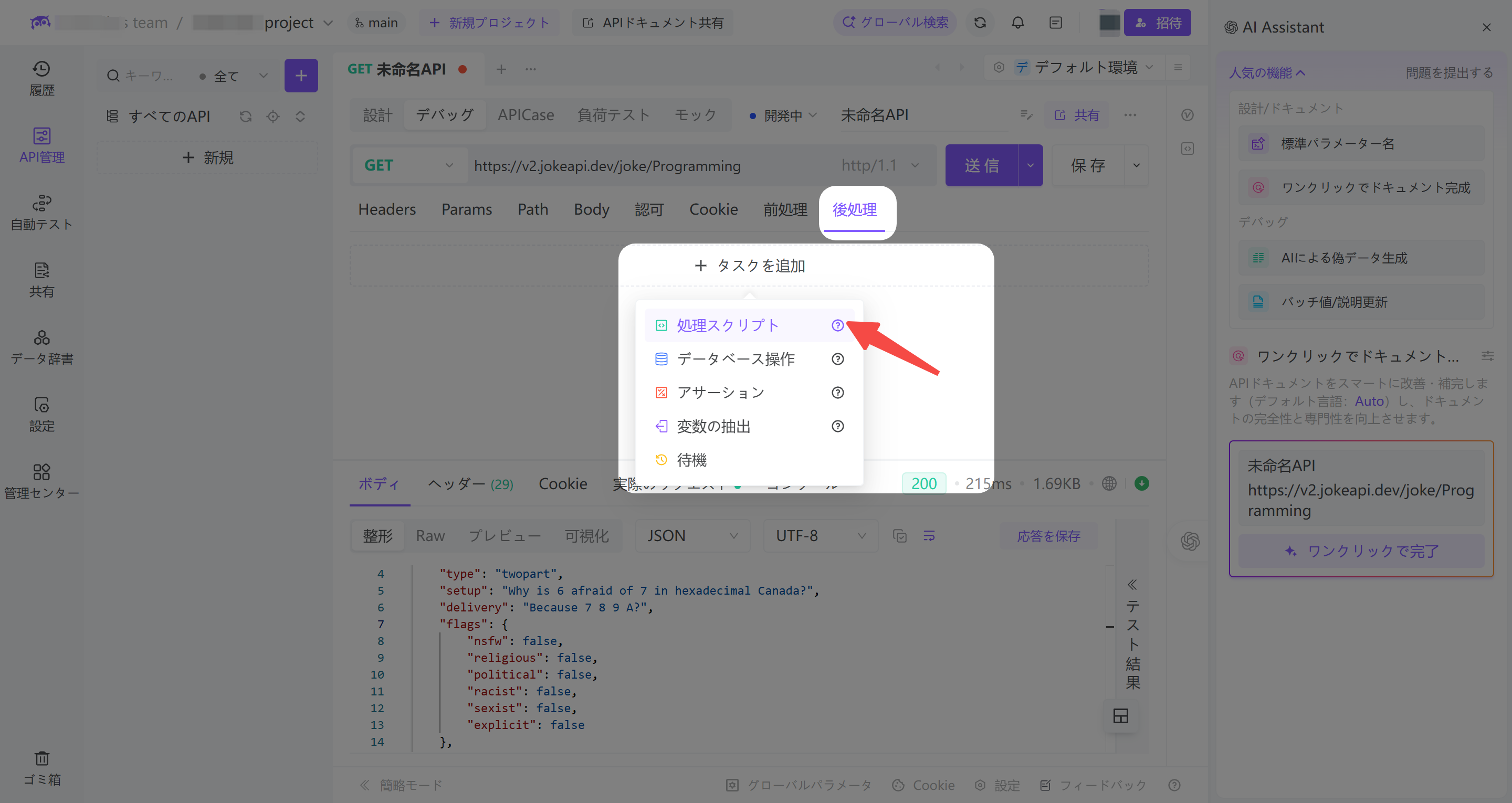
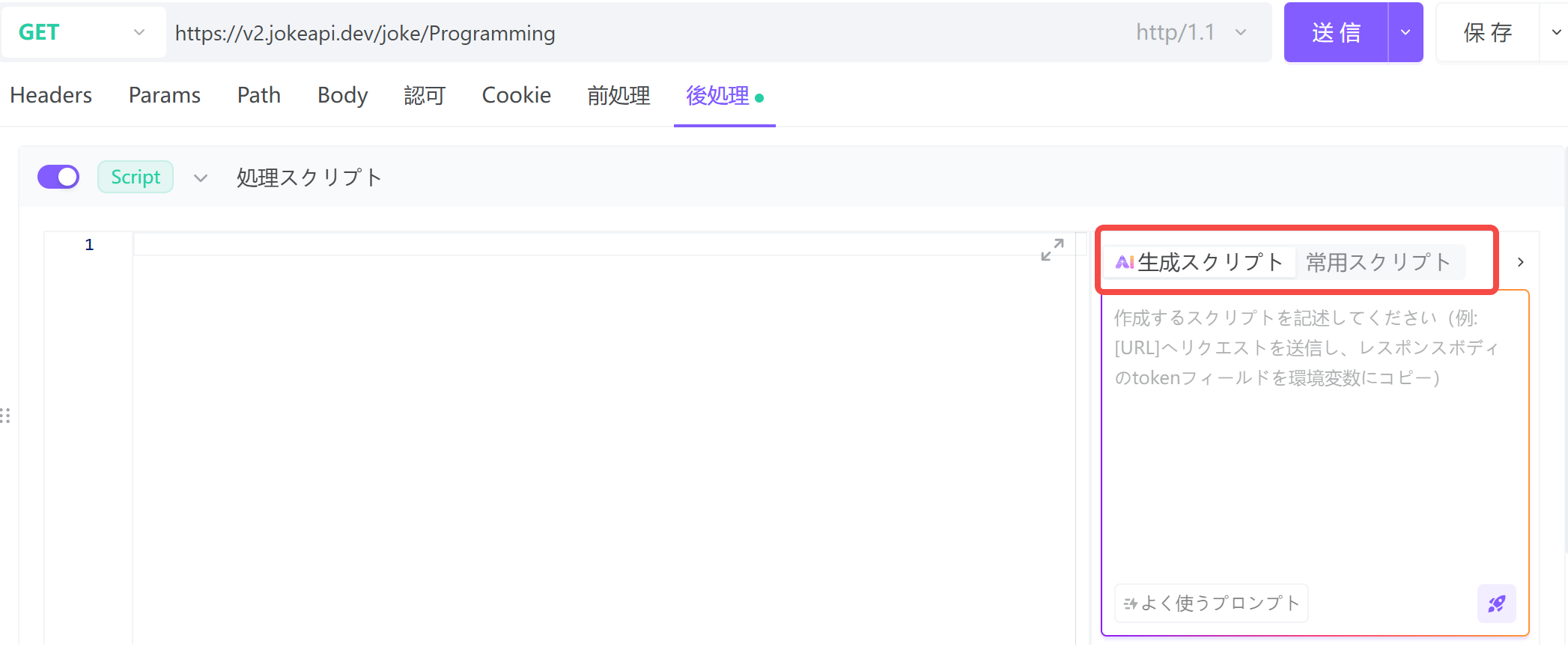
すると、そこには次の 3 つの方法が用意されていました。
- コードを書く
- 常用スクリプト
- AI生成スクリプト
常用スクリプトを選択
私はそのまま、よく使われるスクリプトを2つ選びました。
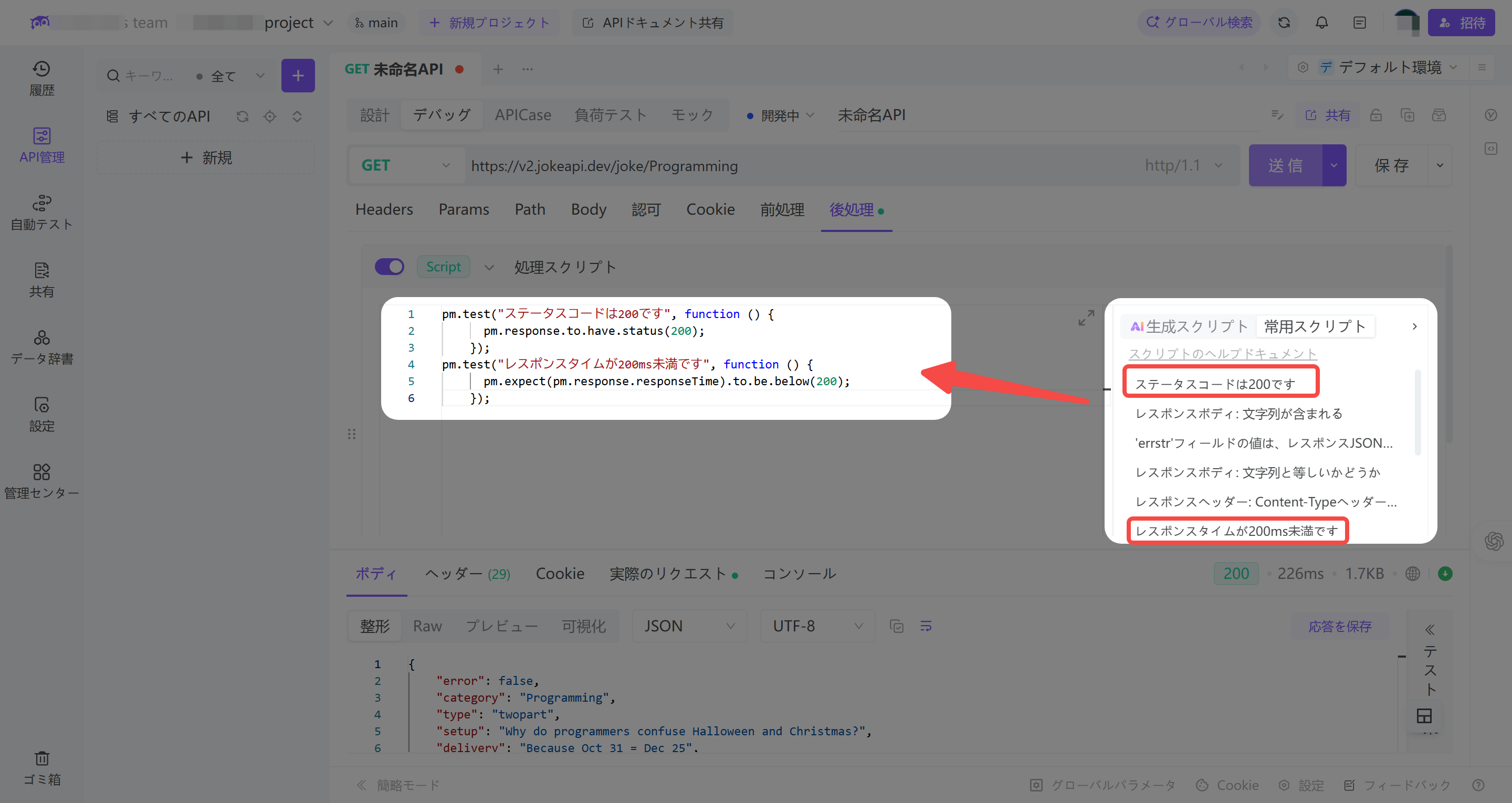
このときの心理状態は、まさに典型的な新人そのもの。
「理屈は後でいいから、とりあえず動かしてみよう。」
送信すると、そのまま【テスト結果】が表示
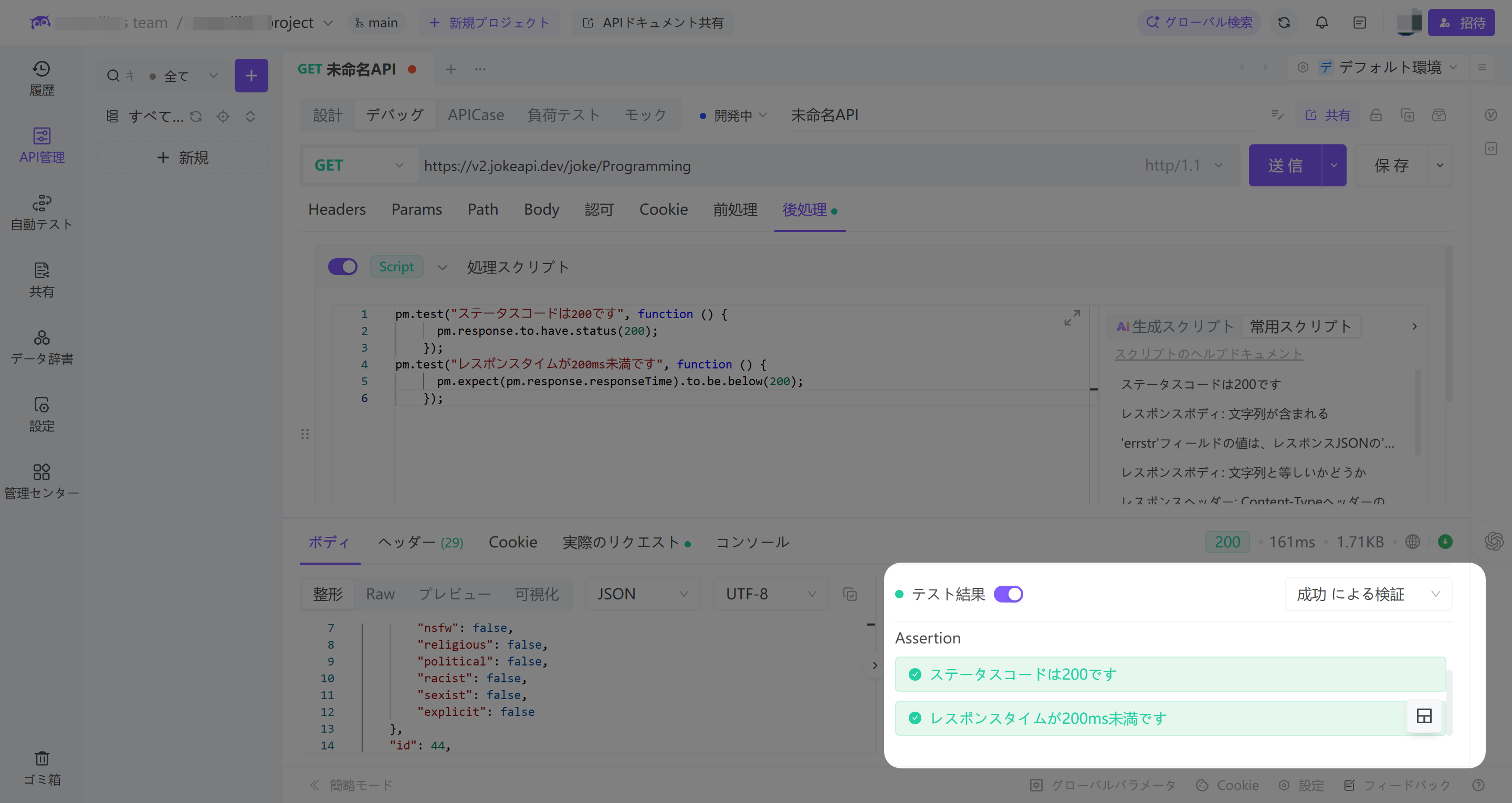
この瞬間、私は初めて EchoAPI というツールの「設計思想のやさしさ」 を実感しました。
JavaScript が書ける人の自由度を守りつつ、
書けない新人にも「逃げ道」を残してくれている。
まとめ:新人にとっての「アサーション体験」のリアルな差
| 項目 | Postman | EchoAPI |
|---|---|---|
| アサーションの追加方法 | JavaScript を書く | 可視化操作 + 内蔵スクリプト + AI |
| 学習コスト | 高い(JS 必須) | 低い(ノーコード可) |
| テスト結果の表示 | 分かりにくい | 専用パネルで明確 |
| 新人の体験 | つまずきやすい | ほぼノンストレス |
率直な感想:
- Postman は「経験者向けのツール」
- EchoAPI は「新人のための助走路が用意されているツール」
もしあなたが——
- API テストをこれから始める人
- まだ JavaScript が書けない人
- まずは「アサーションって何?」を体験したい人
であれば、
EchoAPI のこの体験は、かなり気持ちがラクになると思います。
